
(記事内に広告を含みます)
中古パソコンのMouseは、価格を抑えつつ必要十分な性能を手に入れたい人に向いています。
ただし、満足できるかどうかは保証内容、整備品質、外観ランク、用途に合うスペックを見極められるかで大きく変わります。
この記事では、マウスコンピューターの中古パソコンを検討している人に向けて、評判の見方、ノート・デスクトップの選び方、保証や返品の注意点、安心して買うためのチェックポイントをわかりやすく解説します。
格安品で失敗したくない人も、型落ちの高コスパ機を探したい人も、購入前に押さえるべき基準が整理できる内容です。

最初に、筆者のパソコン遍歴と中古パソコン推しになった訳
これまで個人で所有したノートパソコンは4台、勤務先で利用したパソコンがデスクトップを中心に10台ほど。個人で所有したノートパソコンの内2台が中古。1台目を1年前に購入し、整備済みで問題なくすぐ使えて感激!その3か月後に持ち運び用の軽量パソコンをすぐ買い足しました。どちらもブログ執筆の仕事道具として愛用しています。

昨年購入した2台の中古ノートパソコン

1台目: FUJITSU LIFEBOOK A Series 15.6インチcorei5 第7世代2.1kg 通販で23000円

2台目 :FUJITSU LIFEBOOK U Series13.3インチcorei5 第8世代1kg 通販24000円
筆者は毎日7時間ほどで、5000文字前後のブログ記事を10記事程度作成していますが、この2台が問題なく稼働し仕上げられています。ネット通販は、実店舗に足を運ぶ手間もなく、自宅にいながら条件に合った機種をじっくり比較して選べたのは、ネット通販ならではのメリットだったと感じています。とはいえ、これは「信頼できる整備済み品を扱う出品者から購入できた」からこその結果でもあるでしょう。そして筆者は中古パソコンの大フアンになり、記事を書いてみなさんにお勧めしようと思いました。
マウスコンピューターの中古パソコン(Mouse)とは?評判と検索意図の整理

マウスコンピューターの中古パソコンとは、同社製のノートPCやデスクトップPCのうち、整備済み品やリユース品として再販売されている製品を指します。
新品より安く購入できる点が大きな魅力で、特にビジネス用途や家庭用、軽いクリエイティブ作業、入門向けゲーミング用途で注目されています。
一方で、中古品は1台ごとに状態が異なり、保証や整備内容にも差があるため、単純に価格だけで選ぶと後悔しやすいジャンルです。
評判を見ると、コスパの良さや必要十分な性能を評価する声がある一方、バッテリーや外観の個体差、ショップごとの対応差を気にする声もあります。
そのため、中古Mouseを選ぶ際は、メーカー名だけで安心せず、販売元の信頼性と商品状態をセットで確認することが重要です。
「中古パソコンMouse」で検索する人が知りたいこと(格安・安心・型落ち狙い)
「中古パソコンMouse」と検索する人の多くは、できるだけ安く、それでいて安心して使えるパソコンを探しています。
特に気にされやすいのは、格安でも壊れにくいのか、型落ちでも十分使えるのか、保証は付くのか、ゲームや仕事に使える性能があるのかという点です。
Mouseは国内ブランドとして知られているため、海外メーカーよりサポート面で安心感を持つ人もいますが、中古市場では販売店ごとの整備品質が満足度を左右します。
また、同じMouse製でもCPU世代やメモリ容量、SSD搭載の有無で使い勝手は大きく変わります。
安さだけで飛びつくのではなく、用途に対して必要な性能と保証があるかを確認することが、満足度の高い買い物につながります。
- 価格を抑えてノートPCやデスクトップを買いたい
- 型落ちでも実用的な性能が欲しい
- 保証や返品対応があるショップを選びたい
- 仕事用・学習用・ゲーム用に使えるか知りたい
マウスコンピューター(mouse/computer)ブランドの特徴と他メーカー比較(Dellなど)
マウスコンピューターは、国内生産やBTOパソコンのイメージが強いブランドで、用途に応じた幅広い構成があるのが特徴です。
中古市場でも、一般向けノート、ビジネス向けモデル、ゲーミング系デスクトップなど選択肢が比較的豊富です。
Dellなどの海外メーカーと比べると、法人向け中古流通量ではDellやHP、Lenovoの方が多い傾向がありますが、Mouseは個人向け高性能機やゲーミング寄りモデルを狙いやすい魅力があります。
一方で、流通量が少ないモデルでは交換部品やレビュー情報が限られることもあります。
そのため、Mouseは国内ブランドの安心感や構成のわかりやすさを重視する人に向いており、Dellは流通量や法人落ちの安定感を重視する人に向いているといえます。
- Mouse:国内ブランドの安心感、BTO由来の構成が多い
- Dell:中古流通量が多く、法人向けモデルが豊富
- HP・Lenovo:ビジネス中古の定番で価格帯が広い
- Mouseの強み:ゲーミング系や高性能構成を狙いやすい
アウトレット・中古・新品の違いとは?アウトレットや型落ち商品の扱いと評判
アウトレット、新品、中古は似ているようで意味が異なります。
新品は未使用品で、最新構成やフル保証を受けやすい反面、価格は最も高くなります。
アウトレットは展示品、キャンセル品、旧モデル在庫などが中心で、使用感が少ない場合もありますが、保証期間や付属品条件は商品ごとに異なります。
中古は実際に使用歴のある個体が多く、価格面では最も魅力的ですが、外観やバッテリー、消耗部品の状態に差があります。
評判としては、アウトレットは新品に近い安心感と値引きのバランスが評価されやすく、中古は当たり外れがあるぶん、整備済み表記や保証内容の確認が重要だと見られています。
型落ちは性能不足とは限らず、用途次第では非常にお得です。

中古ノートパソコン・中古デスクトップのラインナップと特徴(モデル別)
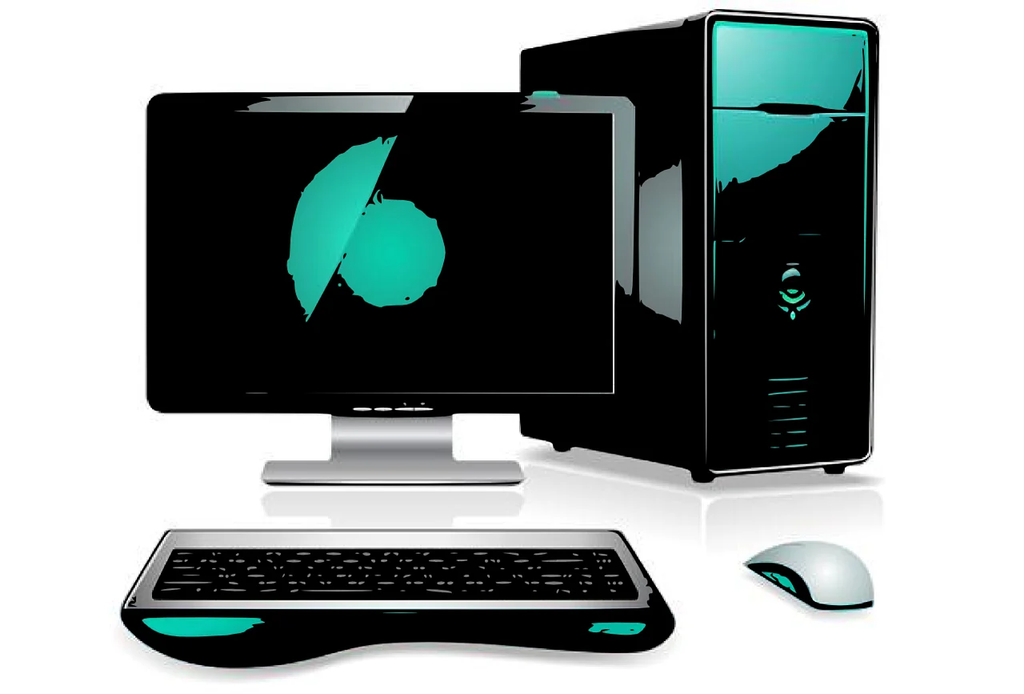
中古のMouseパソコンは、大きくノートパソコンとデスクトップパソコンに分かれ、それぞれ選ぶポイントが異なります。
ノートは持ち運びや省スペース性が魅力ですが、バッテリーや液晶状態の確認が欠かせません。
デスクトップは拡張性や冷却性に優れ、同価格帯なら高性能を狙いやすい反面、設置場所や周辺機器の準備が必要です。
また、Mouseは一般向けモデルだけでなく、クリエイター向けやゲーミング向けの構成も中古市場に出回るため、用途に応じて選びやすい特徴があります。
ただし、同じシリーズ名でもCPU世代やGPUの有無で性能差が大きいため、モデル名だけで判断せず、詳細スペックまで確認することが大切です。
中古ノートパソコン:液晶・バッテリー・OS・外観チェックポイント
中古ノートパソコンを選ぶときは、スペックだけでなく、液晶、バッテリー、OS、外観の4点を重点的に確認する必要があります。
液晶は白ムラ、輝度低下、ドット抜け、色味の偏りがないかが重要で、写真だけではわかりにくい場合もあります。
バッテリーは中古で最も劣化しやすい部分で、長時間駆動を期待しすぎないことが大切です。
OSはWindows 11対応か、ライセンスが正規か、初期設定済みかを確認すると安心です。
外観については、天板やパームレストのキズ、キーボードのテカリ、ヒンジの緩みなどが使い勝手に直結します。
特に持ち運び前提なら、重量やACアダプターの有無も見落とせません。
- 液晶の白ムラ・輝度低下・線キズの有無
- バッテリー保証の有無と駆動時間の目安
- Windows 11対応状況と正規ライセンス
- キーボード摩耗、ヒンジ、天板キズの確認
- ACアダプターやWebカメラ、無線LANの有無
中古デスクトップ(デスクトップパソコン):即納・周辺機器・拡張性の確認
中古デスクトップは、同じ予算でもノートより高性能な構成を選びやすく、事務作業からゲームまで幅広い用途に対応しやすいのが魅力です。
ただし、本体だけでは使えないことも多く、モニター、キーボード、マウス、無線機能、スピーカーなど周辺機器の有無を確認する必要があります。
また、即納表記があっても、発送日や到着予定日はショップによって異なるため、急ぎの場合は納期確認が重要です。
拡張性の面では、メモリ増設スロット、ストレージ追加スペース、GPU交換の可否、電源容量などを見ておくと長く使いやすくなります。
省スペース型は便利ですが、冷却や拡張性が制限されることもあるため、用途との相性を考えて選びましょう。
- モニターやキーボードが付属するか
- Wi-FiやBluetoothが標準搭載か
- メモリ・SSDの増設余地があるか
- グラフィックボード交換に対応するか
- 即納でも発送日と配送日を確認する
人気モデルのスペック比較(CPU/メモリ/SSD/GPU/用途別:ゲーム/ビジネス)
中古Mouseを選ぶ際は、モデル名よりもCPU、メモリ、SSD、GPUの組み合わせで判断するのが基本です。
ビジネス用途なら、第8世代以降のCore i5またはRyzen 5、メモリ16GB、SSD 256GB以上がひとつの目安になります。
複数アプリを同時に使うならメモリ16GBあると快適です。
ゲーム用途では、CPUだけでなくGPUの有無が重要で、内蔵グラフィックスでは軽いゲーム向け、GeForce搭載ならフルHDゲームも視野に入ります。
動画編集や画像処理では、SSD容量とGPU性能、冷却性能も確認したいところです。
中古は価格差が大きいため、用途に不要な高スペックを避けるだけでもコスパは大きく改善します。
- 事務・学習:Core i5/Ryzen 5、16GB、SSD 256GB以上
- 在宅ワーク:Webカメラ、無線LAN、静音性も重視
- 軽いゲーム:内蔵GPUでも可、ただしタイトルを選ぶ
- 本格ゲーム:GeForce搭載、冷却性能と電源容量を確認
- 編集用途:16GB以上、できれば32GB、SSD大容量が安心

価格・品質・ランクで見る購入判断:格安でも安心か?

中古パソコンの魅力は価格の安さですが、安いから得とは限りません。
Mouseの中古品でも、価格差の背景には外観ランク、CPU世代、ストレージ種類、保証期間、整備内容の違いがあります。
極端に安い商品は、古いCPU、HDD搭載、バッテリー保証なし、キズ多め、付属品不足など何らかの理由があることが一般的です。
逆に、少し高くてもSSD搭載、メモリ16GB、保証付き、整備済みなら、結果的に長く快適に使えて満足度が高くなります。
中古は新品以上に総額で考えることが大切で、購入後の増設費用や故障リスクまで含めて判断すると失敗しにくくなります。
品質ランク(A/B/C)と外観・動作の見分け方(汚れ・キズ・液晶の状態)
中古パソコンではA品、B品、C品などの品質ランクが使われることが多く、これは外観や使用感の目安になります。
一般的にAランクはキズが少なく状態良好、Bランクは通常使用レベルのキズやテカリあり、Cランクは目立つキズや使用感が強い傾向です。
ただし、ランク基準はショップごとに異なるため、文字だけで判断せず、実物写真や説明文を確認することが重要です。
特に液晶の圧迫痕、白ムラ、キーボード摩耗、USB端子の緩み、ファン音の大きさなどは、快適性に直結します。
外観が多少悪くても動作良好ならお得な場合もありますが、毎日使うなら見た目と操作感のバランスも大切です。
- Aランクでも細かなスレはあり得る
- Bランクは価格と状態のバランスが取りやすい
- Cランクは説明文と写真の確認が必須
- 液晶状態とキーボード摩耗は優先して確認
- 端子不良や異音の記載がないか見る
型落ちや訳あり・特価品は大丈夫?価格と性能(新品との比較)
型落ちや訳あり、特価品は、中古Mouseの中でも特に価格が魅力的な選択肢です。
型落ちは単に発売時期が古いだけで、事務作業やネット閲覧、動画視聴なら十分使えることも多く、むしろ狙い目です。
一方、訳あり品は外観難、バッテリー弱り、ゴム足欠品、光学ドライブ不良など、何らかの理由で安くなっているため、用途に支障がないか見極める必要があります。
新品と比べると、最新機能や長期保証では不利ですが、同予算でより高いCPUや大容量メモリを選べる場合があります。
つまり、性能重視なら中古型落ちが有利なことも多く、安心重視ならアウトレットや新品寄りの整備済み品が向いています。
コスパ診断:価格・保証・整備内容を踏まえた最適な選び方
コスパの良い中古Mouseを選ぶには、価格だけでなく、保証、整備内容、スペック、状態をまとめて比較することが欠かせません。
たとえば、数千円安い商品でも保証が短く、HDD搭載で、バッテリー劣化が進んでいるなら、後からSSD換装や修理費がかかる可能性があります。
逆に、少し高くてもSSD搭載、メモリ16GB、クリーニング済み、初期設定済み、30日以上の保証付きなら、購入後すぐ快適に使えて結果的に割安です。
また、仕事用なら安定性、ゲーム用ならGPU、持ち運び用なら重量とバッテリーなど、用途ごとに重視点は変わります。
自分に不要な性能を削り、必要な保証を残すことが、最も賢い選び方です。
保証・整備・返品ポリシーのチェック:安心して買うための必須項目
中古パソコンを安心して購入するうえで、最も重要なのが保証、整備内容、返品条件の確認です。
Mouse製であること自体は安心材料のひとつですが、中古品では販売店がどこまで検査・整備しているかで品質差が出ます。
特に初期不良対応期間、自然故障の保証範囲、バッテリーや液晶が保証対象か、返品時の送料負担は誰かといった点は、購入前に必ず確認したい項目です。
また、整備済みと書かれていても、具体的に何を実施したのかが不明な場合は注意が必要です。
安心して買うには、価格の安さよりも、トラブル時に対応してもらえる条件が明確かどうかを優先して判断しましょう。
メーカー保証(マウスコンピューター)とショップ保証の違い・整備済みの確認ポイント
中古Mouseでは、メーカー保証が残っているケースと、販売ショップ独自の保証だけが付くケースがあります。
メーカー保証が有効なら安心感は高いですが、中古品では保証継承条件や期間満了に注意が必要です。
一方、ショップ保証は期間が短いこともありますが、初期不良や自然故障に柔軟に対応してくれる場合があります。
重要なのは、保証期間の長さだけでなく、何が対象で何が対象外かを確認することです。
また、整備済み表記があるなら、動作確認、内部清掃、ストレージ初期化、OS再インストール、部品交換の有無まで見ておくと安心です。
保証と整備内容が明確な商品ほど、購入後の不安は小さくなります。
- メーカー保証の残期間と継承条件を確認
- ショップ保証は対象範囲と期間を見る
- バッテリーや液晶が保証対象か確認
- 整備済みの具体的な作業内容を確認
- 初期不良時の連絡期限も重要
整備内容・動作検証・整備報告書の読み方(SSD/HDD交換やクリーニング等)
整備済み中古パソコンでは、どのような整備が行われたかを確認することで、品質の見極めがしやすくなります。
代表的な整備内容には、内部・外部クリーニング、ストレージの初期化、OS再セットアップ、メモリやSSDの検査、各ポートやキーボードの動作確認などがあります。
さらに、HDDからSSDへ交換済みであれば、体感速度が大きく向上するため価値は高いです。
整備報告書や検査項目一覧がある場合は、単なる通電確認だけでなく、Wi-Fi、カメラ、音声、液晶、バッテリーなど細かい項目まで見られているかを確認しましょう。
情報が具体的なショップほど、整備品質への信頼を持ちやすくなります。
返品・交換・修理の条件と送料・配送・対象外ケースの注意(返品は大丈夫?)
中古パソコンでは、返品できると思って購入したのに、実際は初期不良以外不可だったというケースが少なくありません。
そのため、返品・交換・修理の条件は購入前に必ず確認する必要があります。
特に重要なのは、返品可能期間、自己都合返品の可否、返送料の負担、交換対応か返金対応か、修理時の配送費用です。
また、バッテリー消耗、細かなキズ、相性問題、ソフト設定、ユーザー過失による破損などは対象外になりやすい項目です。
配送時の破損対応についても、受け取り後何日以内に連絡が必要か確認しておくと安心です。
条件が曖昧なショップより、規約が明確なショップを選ぶ方が安全です。
購入方法の比較:通販・実店舗・アウトレットショップでの買い方と注意点

中古Mouseは、通販、実店舗、アウトレット系ショップなど複数の購入方法があります。
それぞれにメリットと注意点があり、どれが最適かは重視するポイントによって変わります。
通販は在庫比較がしやすく価格も見やすい反面、実機確認ができません。
実店舗は外観や液晶、キーボードの状態を直接見られる安心感がありますが、在庫数や価格比較では不利なことがあります。
アウトレット系は新品に近い状態を狙える可能性がありますが、保証条件や付属品の違いを確認する必要があります。
購入方法ごとの特徴を理解し、自分が何を優先するかを明確にすると失敗しにくくなります。
実店舗で確認すべき項目(店舗在庫・外観・液晶・動作・周辺機器の有無)
実店舗で中古Mouseを買う最大のメリットは、実機をその場で確認できることです。
写真ではわかりにくいキズ、液晶のムラ、キーボードの打鍵感、ファン音、端子の緩みなどを直接チェックできます。
また、店舗スタッフに用途を伝えれば、在庫の中から適したモデルを提案してもらえることもあります。
ただし、店舗在庫は流動的で、ネット掲載と一致しない場合もあるため、来店前の確認が安心です。
付属品としてACアダプター、電源ケーブル、Officeの有無、マウスやキーボードの付属状況も見落とせません。
短時間でも動作確認を行い、納得してから購入することが大切です。
- 液晶の明るさ、白ムラ、傷を確認する
- キーボードやタッチパッドの反応を見る
- USBやHDMIなど端子の状態を確認する
- ACアダプターや電源ケーブルの有無を確認する
- 店舗在庫は事前に問い合わせると安心
通販で注文するときのチェック(画像・在庫表示・即納・発送日・決済・配送)
通販で中古Mouseを注文する場合は、商品画像と説明文の読み込みが非常に重要です。
特に、実物写真かイメージ画像か、外観ランクの基準、液晶状態、バッテリー扱い、付属品、保証期間を細かく確認しましょう。
また、在庫あり表示でも、実店舗共有在庫やタイムラグで売り切れていることがあります。
即納表記があっても、当日発送なのか数営業日以内なのかはショップごとに異なります。
決済方法では、クレジットカード、銀行振込、分割払い、ポイント利用の可否も比較材料になります。
配送については、梱包の丁寧さや日時指定、送料条件まで確認しておくと、受け取り後のトラブルを減らせます。
特価・アウトレットを狙うコツと信頼できるショップ・ブランドの見分け方(マウス/Dell等)
特価品やアウトレットを上手に狙うには、価格だけで飛びつかず、値下げ理由を見極めることが大切です。
旧モデル在庫処分や展示品レベルならお得度は高いですが、訳あり内容が不明確な商品は注意が必要です。
信頼できるショップは、ランク基準、整備内容、保証条件、返品規約、実物写真の掲載が明確です。
レビューや運営歴、問い合わせ対応の丁寧さも判断材料になります。
ブランド比較では、Mouseは国内ブランドの安心感、Dellは流通量の多さ、HPやLenovoは法人中古の安定感が魅力です。
どのブランドでも、最終的には販売店の情報開示の丁寧さが満足度を左右します。
購入後のトラブルとメンテナンス:故障事例と長く使うための対応策
中古Mouseは価格面で魅力がありますが、購入後のトラブルを完全に避けることはできません。
だからこそ、よくある故障例を知り、保証の範囲を理解し、必要なメンテナンスを行うことが大切です。
特に中古では、バッテリー、ストレージ、液晶、冷却ファンなど消耗部品の状態が寿命に直結します。
また、購入後にメモリ増設やSSD換装を行えば、快適性を大きく改善できる場合もあります。
中古パソコンは買って終わりではなく、状態を見ながら使い方を調整することで、長くコスパ良く活用できます。
トラブル時に慌てないためにも、事前知識を持っておくことが重要です。
よくある故障と対処法(液晶不良、SSD/HDD故障、バッテリー劣化、光学ドライブ問題)
中古パソコンで起こりやすい故障には、液晶不良、SSDやHDDの故障、バッテリー劣化、光学ドライブの読み込み不良などがあります。
液晶不良は表示ムラやちらつき、線表示として現れ、外部モニター接続で切り分けできる場合があります。
ストレージ故障は起動遅延や異音、フリーズの原因になりやすく、早めのバックアップが重要です。
ノートPCのバッテリーは消耗品なので、駆動時間が短い場合はAC接続中心で使うか交換を検討します。
光学ドライブは使用頻度が低い一方で故障しやすく、必要なら外付けドライブで代用可能です。
異常を感じたら無理に使い続けず、保証期間内に相談することが大切です。
- 液晶不良は外部モニターで切り分ける
- SSD/HDD異常時は早急にバックアップする
- バッテリーは消耗品として考える
- 光学ドライブは外付けで代用しやすい
- 保証期間内の連絡は早めに行う
保証対象外になるケース(改造・過度の外観損傷・データ消去等)と事前確認の重要性
中古Mouseの保証は便利ですが、すべてのトラブルが対象になるわけではありません。
多くのショップでは、ユーザーによる改造、落下や水濡れ、過度の外観損傷、ウイルス感染、ソフト設定不良、データ消去そのものは保証対象外です。
また、メモリ増設やSSD換装を行った場合、作業方法によっては保証に影響することもあります。
そのため、購入後に手を加える予定があるなら、事前に保証条件を確認しておくことが重要です。
さらに、修理時に保存データが消える可能性もあるため、日頃からバックアップを取る習慣が欠かせません。
保証書や購入履歴を保管しておくことも、スムーズな対応につながります。
購入後のアップグレード・整備(メモリ増設、SSD換装、OS・ドライバ対応)と年間コストの目安
中古Mouseは、購入後のアップグレードによって使い勝手を大きく改善できるのが魅力です。
代表的なのはメモリ増設とSSD換装で、動作の重さを感じる機種でも比較的低コストで快適性を高められます。
ただし、対応規格や増設上限、分解難易度は機種ごとに異なるため、事前確認が必要です。
また、Windows 11対応状況やドライバ提供の有無も、長く使ううえで重要なポイントです。
年間コストとしては、必要に応じた周辺機器追加、バッテリー交換、ストレージ交換などを見込むと安心です。
最初に少し余裕のある構成を選ぶことで、後からの出費を抑えやすくなります。
- メモリ8GBは16GBへ増設すると快適になりやすい
- HDD機はSSD換装で体感速度が大きく向上する
- Windows 11対応可否を確認する
- ドライバ提供状況も長期利用では重要
- 年間の追加費用も含めて予算を考える
結論と購入チェックリスト:中古パソコンMouseは誰にオススメか?

中古パソコンMouseは、予算を抑えながらも、用途に合った性能をしっかり確保したい人におすすめです。
特に、事務作業、学習、在宅ワーク、軽い画像編集、入門向けゲーム用途では、型落ちでも十分満足できるモデルが見つかりやすいです。
一方で、保証や整備内容を確認せずに最安値だけで選ぶと、外観やバッテリー、故障対応で不満が出やすくなります。
つまり、中古Mouseは「安いから買う」のではなく、「必要な性能を適正価格で買う」意識がある人に向いています。
購入前にチェックポイントを整理しておけば、コスパの高い1台を選びやすくなります。
購入前チェックリスト(用途・予算・OS・保証・スペック・配送・返品)
中古Mouseを失敗なく選ぶには、購入前に確認項目を一覧で整理しておくのが効果的です。
用途が曖昧なまま選ぶと、性能不足やオーバースペックになりやすいため、まず何に使うかを明確にしましょう。
そのうえで、予算、OS、CPU、メモリ、SSD容量、GPU、保証期間、配送日、返品条件まで確認すると、比較がしやすくなります。
特に中古では、同じ価格帯でも状態や保証に差があるため、スペック表だけでは判断できません。
チェックリストを使えば、感覚ではなく条件で選べるため、満足度の高い買い物につながります。
- 用途:事務、学習、ゲーム、編集のどれか
- 予算:本体以外に周辺機器費も含める
- OS:Windows 11対応か確認する
- スペック:CPU、メモリ、SSD、GPUを確認
- 保証:期間と対象範囲を確認する
- 配送:即納か、到着予定日はいつか
- 返品:自己都合返品の可否と送料負担
ケース別オススメ:格安で十分な人/高性能が必要な人/即納を重視する人
中古Mouseは、重視する条件によって選ぶべきモデルが変わります。
格安で十分な人は、事務作業向けの型落ちノートや省スペースデスクトップで、SSD搭載と8GB以上のメモリを最低条件にすると失敗しにくいです。
高性能が必要な人は、Core i7やRyzen 7、メモリ16GB以上、GPU搭載モデルを中心に探すと、ゲームや編集にも対応しやすくなります。
即納を重視する人は、在庫表示だけでなく発送日が明記されたショップを選び、付属品や初期設定済みかも確認すると安心です。
自分の優先順位を決めることで、候補を絞りやすくなります。
- 格安重視:SSD搭載、8GB以上、保証付きが基本
- 高性能重視:16GB以上、GPU搭載、冷却性も確認
- 即納重視:発送日明記、在庫確保済みのショップを選ぶ
- 持ち運び重視:軽量ノートとバッテリー条件を確認
よくある質問(FAQ):Dellなど他ブランドとの比較、注文後の店舗対応、安心して買える基準
中古Mouseに関するよくある疑問として多いのが、Dellなど他ブランドと比べてどうか、注文後の対応は安心か、どこまで確認すれば安全に買えるかという点です。
Dellは流通量が多く選択肢が豊富ですが、Mouseは国内ブランドの安心感やゲーミング系構成の見つけやすさが魅力です。
注文後の店舗対応については、発送連絡の早さ、問い合わせ返信、初期不良時の案内の明確さが重要です。
安心して買える基準としては、整備内容が具体的、保証条件が明確、返品規約が公開されている、実物写真や状態説明が丁寧であることが挙げられます。
ブランド名だけでなく、販売店の信頼性まで含めて判断することが、満足度の高い購入につながります。
中古パソコンMouseおすすめ5選!

【Site Guide】
「良い品通信」は、国内最大手の量販店で10年ほど仕入れを担当したサイト運営者が、延べ2万アイテム以上の商品に携わった経験を活かして、読者に良い品・良いサービスの情報を提供します。
記事の公平を期すために口コミなどは、ユーザー目線に立ち、ユーザーに有用であれば会社側に耳の痛い話でも積極的に採用していきます。
