
(記事内に広告を含みます)
この記事は、これから中古ノートパソコンの購入を検討しており、外出先でも安心して使える「バッテリー長持ち」の一台を選びたい方に向けたガイドです。
結論からいうと、中古品は価格やCPUだけで決めず、バッテリーの劣化状態、保証内容、用途に合うスペックを購入前に確認すれば、失敗を大きく減らせます。
本記事では、寿命の見極め方、店舗・ネット通販ごとの注意点、用途別の目安、購入後に長持ちさせる方法までを平易に解説します。
入会後の学習、仕事、持ち運び用として中古ノートパソコンを導入したい方も、必要な条件を整理してから比較しましょう。

- 最初に、筆者のパソコン遍歴と中古パソコン推しになった訳
- なぜ中古ノートパソコンで『バッテリー長持ち』が重要か — 購入前に知るべき価値と注意点
- バッテリー寿命の見極め方(実機チェックとシステム情報)
- 購入先別チェック:秋葉原・ドスパラ・ECサイトのメリットと注意点
- 用途別おすすめスペック(軽量13インチからゲーミングPCまで)
- 価格とランクで比較:買って良い中古ノートパソコンの見分け方
- 購入前の最終チェックリスト:画像・OS・Office・バッテリー実測で合格させる方法
- 購入後の運用と延命術:バッテリー交換・SSD換装・設定で長持ちさせる
- まとめ:用途別の条件表と失敗しない購入フロー(秋葉原・ネット・当店)
- 中古ノートパソコンおすすめ5選!
最初に、筆者のパソコン遍歴と中古パソコン推しになった訳
これまで個人で所有したノートパソコンは4台、勤務先で利用したパソコンがデスクトップを中心に10台ほど。個人で所有したノートパソコンの内2台が中古。1台目を1年前に購入し、整備済みで問題なくすぐ使えて感激!その3か月後に持ち運び用の軽量パソコンをすぐ買い足しました。どちらもブログ執筆の仕事道具として愛用しています。

昨年購入した2台の中古ノートパソコン

1台目: FUJITSU LIFEBOOK A Series 15.6インチcorei5 第7世代2.1kg 通販で23000円

2台目 :FUJITSU LIFEBOOK U Series13.3インチcorei5 第8世代1kg 通販24000円
筆者は毎日7時間ほどで、5000文字前後のブログ記事を10記事程度作成していますが、この2台が問題なく稼働し仕上げられています。ネット通販は、実店舗に足を運ぶ手間もなく、自宅にいながら条件に合った機種をじっくり比較して選べたのは、ネット通販ならではのメリットだったと感じています。とはいえ、これは「信頼できる整備済み品を扱う出品者から購入できた」からこその結果でもあるでしょう。そして筆者は中古パソコンの大フアンになり、記事を書いてみなさんにお勧めしようと思いました。
なぜ中古ノートパソコンで『バッテリー長持ち』が重要か — 購入前に知るべき価値と注意点
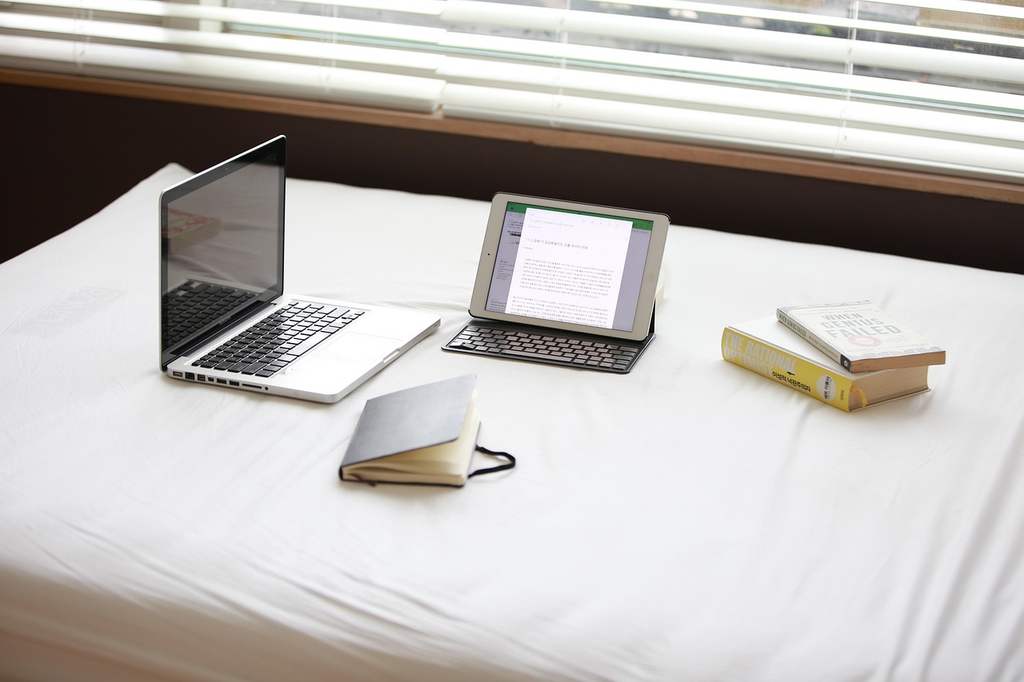
中古ノートパソコンでは、本体の見た目やCPU性能が十分でも、バッテリーだけが大きく劣化していることがあります。
バッテリーは消耗品であり、前の所有者の充電回数、使用年数、高温環境での保管状況などによって、使える時間が変わります。
特に入会後に講座へ通う、職場と自宅で使う、カフェや移動中に作業するといった目的がある場合、コンセントを探し続けるパソコンでは負担になりかねません。
中古品の魅力は、新品より費用を抑えながら、Windows 11対応やSSD搭載の実用的なモデルを選べる点です。
ただし「安いから」という理由だけで選ぶのではなく、バッテリー実測時間、交換可否、保証の範囲まで確認することが重要です。
バッテリーが弱っていても交換費用を含めて納得できる価格なら選択肢になりますが、内蔵型で交換が難しい機種では慎重に判断してください。
- 持ち運ぶ予定があるなら、公称値ではなく実測時間を確認する
- バッテリー容量と充放電回数、交換のしやすさを確認する
- 価格だけでなく、保証期間と初期不良対応を比べる
- Windows 11対応、SSD搭載、必要なメモリ容量も同時に確認する
検索意図の整理:中古ノートパソコンを探すユーザーの顕在/潜在ニーズ(価格・性能・OS・用途)
中古ノートパソコンを探す方の顕在ニーズは、主に「予算内で買いたい」「すぐ使える機種が欲しい」「OfficeやWindows 11が必要」といったものです。
入会を検討している方なら、オンライン授業、資料作成、メール、Web会議を問題なく行える性能も欠かせません。
一方で潜在ニーズには、届いてから設定で困りたくない、短期間で故障したくない、外出先で充電切れを避けたいという不安があります。
商品ページのCPU、メモリ、SSD容量だけでは、その不安をすべて解消できません。
たとえば安価なモデルでも、Core i5、メモリ8GB以上、SSD256GB以上、Windows 11対応、一定の保証という条件を満たせば、基本的な学習や事務作業では十分に使える場合があります。
反対に、高性能なCPUでもHDD搭載、バッテリー劣化、保証なしであれば、日常利用の満足度は下がります。
まずは利用場所、必要なソフト、持ち運び頻度、予算を整理し、優先順位を決めてから比較しましょう。
- 価格:本体価格だけでなく、送料、保証、交換費用も含めて考える
- 性能:Web会議や複数タブの閲覧なら、メモリ8GB以上を目安にする
- OS:Windows 11の正式対応状況とライセンスの有無を確認する
- 用途:自宅中心か、通学・通勤で持ち運ぶかによって必要な重量と電池持ちを決める
タイトルが約束する価値と解決すべき課題(バッテリー寿命を重視する理由)
バッテリー長持ちの中古ノートパソコンを選ぶ価値は、単に連続使用時間が長くなることだけではありません。
電源アダプターを常に持ち歩く必要が減り、座席近くのコンセントを確保できない場所でも作業しやすくなります。
オンライン講座への参加中や、課題の作成中に急に電源が落ちるリスクを減らせる点も大きな利点です。
ただし中古品では、新品発売時の「最大○時間」というカタログ値を期待してはいけません。
画面の明るさ、Wi-Fi接続、動画再生、Web会議、アプリの数によって消費電力は増え、実際の持続時間は短くなります。
購入時は、バッテリー容量が新品時の何%程度残っているか、実測で何時間使えたか、短時間で残量が急落しないかを確認してください。
目安として、外出先で使う予定があるなら、軽作業で3時間以上の実測が見込める機種を候補にし、より長時間必要なら交換済み品や高容量モデルを優先すると安心です。
- バッテリー残量が急に減らないかを確認する
- 動画編集や会議では、通常作業より電池持ちが短くなる前提で考える
- 内蔵バッテリーの交換費用と、交換サービスの有無を調べる
- 公称駆動時間ではなく、販売店の実測情報や保証を重視する
購入で避けたい『やめとけ』ケースと初動でできる回避策
中古ノートパソコンで避けたいのは、極端に安いのに状態説明が少ない商品、OSやOfficeのライセンスが不明な商品、バッテリー情報がまったくない商品です。
「起動確認のみ」「現状渡し」「ジャンク」「保証なし」といった表記がある機種は、修理や部品取りに慣れた方以外には向きません。
また、Windows 11に正式対応していない古いCPU、HDDのみで動作が遅い機種、メモリ4GB以下の機種も、入会後のオンライン学習や一般的な事務作業では不便を感じやすいでしょう。
バッテリーについて「消耗品のため保証対象外」とする販売店は多いため、保証があっても電池の持ちまでは保証されないことがあります。
この点は購入前に必ず規約を読み、質問できるショップなら実測時間、充電可否、膨張の有無を問い合わせてください。
初動では、用途を一つに絞り、最低条件を決め、信頼できる販売店の複数商品を比較するのが有効です。
商品画像と説明文、ランク、返品条件を保存してから注文すれば、到着後に内容が違った場合にも確認しやすくなります。
- ジャンク品、現状品、保証なしの商品は、初めての購入では避ける
- バッテリー状態の記載がない場合は、購入前に問い合わせる
- Windows 11対応、SSD、メモリ8GB以上を基本条件にする
- 商品説明、外観写真、保証規約、注文画面は保存しておく
- 不自然に安い商品は、付属品、OS、バッテリー、故障歴を確認する
中古パソコンの失敗しない選び方を詳しく解説、こちらの記事へ。
バッテリー寿命の見極め方(実機チェックとシステム情報)
中古ノートパソコンのバッテリー状態は、外観だけでは正確に判断できません。
本体がきれいでも、長期間の使用や高温環境での保管により、内部の電池容量が減っていることがあります。
購入前には、販売ページの説明、Windowsのバッテリーレポート、BIOS画面、可能なら実機での連続使用時間を組み合わせて確認してください。
特に重要なのは、新品時の設計容量に対して、現在どの程度のフル充電容量が残っているかです。
数値が高いほど新品に近い状態と考えられますが、使用状況によって実際の駆動時間は変わります。
また、充放電回数が少なくても、年数が古い電池は劣化している場合があるため、サイクル数だけで判断しないことも大切です。
販売店が「バッテリー保証対象外」としている場合は、交換できる機種か、交換費用を予算に含められるかまで確認してから選びましょう。
- 設計容量とフル充電容量の差を確認する
- サイクル数だけでなく、製造年や実測時間も見る
- 充電中断、異常発熱、バッテリー膨張の有無を確認する
- 電池が弱い場合は、本体価格と交換費用の合計で判断する
バッテリー容量・サイクル数・寿命表示の確認方法(Windows/BIOSでチェック)
Windowsでは、標準機能でバッテリーに関するレポートを作成できます。
管理者権限でコマンドプロンプトまたはWindows Terminalを開き、「powercfg /batteryreport」と入力すると、HTML形式のレポートファイルが保存されます。
レポート内では「DESIGN CAPACITY」が新品時の設計容量、「FULL CHARGE CAPACITY」が現在フル充電できる容量です。
たとえば設計容量が50,000mWhで、フル充電容量が40,000mWhなら、おおむね80%程度の容量が残っていると読み取れます。
目安として、持ち運びを前提にするなら80%前後以上が望ましく、70%を下回る場合は電池交換の可能性も考慮すると安心です。
ただし、機種や使い方によって表示精度には差があるため、数値だけで合否を決めず、最近の使用履歴や実際の減り方も確認してください。
BIOSまたはUEFI画面では、Battery Health、Battery Condition、Excellent、Good、Replaceなどの状態表示を確認できる機種があります。
- Windows Terminalを管理者として起動する
- 「powercfg /batteryreport」を実行する
- 作成されたbattery-report.htmlをブラウザで開く
- 設計容量、フル充電容量、使用履歴を確認する
- BIOSのBattery Health表示もあわせて確認する
バッテリーヘルスツールとOS別の見方(Windows11/Win/Pro)
Windows 11 HomeとWindows 11 Proでは、基本的なバッテリーレポートの確認方法に大きな違いはありません。
どちらもWindows標準の「powercfg」コマンドを使えるため、まずは追加ソフトを入れずに容量情報を確認できます。
中古パソコンに不要なツールを多く入れると、動作が重くなったり、広告表示が増えたりする場合があるため注意してください。
より細かく温度や電圧、充放電速度を確認したい場合は、信頼できるハードウェア情報ツールを利用する方法もあります。
ただし、ツールによってはバッテリーのサイクル数を表示できない機種もあり、メーカー独自の管理ソフトでしか確認できない項目もあります。
LenovoならVantage、DellならPower Manager、HPならSupport Assistantなど、メーカー提供のソフトが入っている場合は、充電上限設定や健康状態を確認できることがあります。
購入後は、OSのバージョンだけでなく、ドライバーやメーカー製ユーティリティが正常に動くかも確認し、必要に応じて公式サイトから更新してください。
- Windows 11 HomeとProのどちらでもバッテリーレポートは確認できる
- 追加ツールは信頼性を確認してから導入する
- メーカー製ソフトでは、充電制御や電池状態を見られる場合がある
- 表示できない項目があっても、故障と即断せず機種仕様を確認する
実店舗でできる動作確認:起動時間・充電速度・バッテリー持ちの実測方法
秋葉原などの実店舗で中古ノートパソコンを見る場合は、店員に確認したうえで、起動、充電、簡単な操作を試しましょう。
まず電源が入っていない状態から起動し、Windowsのログイン画面やデスクトップが極端に遅くないかを確認します。
次にACアダプターを接続し、充電マークが表示されるか、数分間で残量表示が不自然に変化しないかを見ます。
可能なら電源を外した状態でブラウザを開き、Wi-Fi接続、画面の明るさ変更、動画再生などを試してください。
短時間では正確な連続駆動時間までは測れませんが、残量が急落する、数%から増えない、突然シャットダウンするといった異常は発見しやすくなります。
店舗によっては展示機の操作範囲が決められているため、事前に「バッテリー状態と充電の確認はできますか」と尋ねるとスムーズです。
持ち帰り後の初期不良対応期間も確認し、到着日または購入日にすぐ検品できるよう準備しておきましょう。
- 電源オフの状態から起動し、立ち上がりの遅さを確認する
- ACアダプター接続時に充電表示が出るか確認する
- 電源を外して、残量表示が急落しないかを見る
- 画面、キーボード、タッチパッド、Wi-Fiも同時に試す
- 試せる範囲と初期不良対応の期限を店員に確認する
スペック表で見るべき項目:CPU・メモリ(GB)・SSD/HDD・容量の見方
バッテリーを重視していても、基本スペックが用途に足りなければ、動作の遅さに悩むことになります。
中古ノートパソコンの商品ページでは、CPUの種類と世代、メモリ容量、ストレージの種類と容量、画面サイズ、重量、OSを確認してください。
オンライン学習、Office作業、Web閲覧、ビデオ会議が中心なら、Core i5の第8世代以降または同等クラス、メモリ8GB以上、SSD256GB以上が一つの実用的な目安です。
複数のアプリを同時に使う、資料を多く保存する場合は、メモリ16GB、SSD512GBがあると余裕を持ちやすくなります。
HDDは大容量でもSSDより起動やアプリ起動が遅いため、価格差が大きくなければSSD搭載モデルを優先してください。
CPUが高性能なほど消費電力が増える傾向はありますが、世代、画面サイズ、電源設定、バッテリー容量にも左右されます。
そのため、性能と電池持ちの両立を求めるなら、13インチ前後の軽量ビジネスモデルを中心に比較する方法が有効です。
- CPU:Core i5第8世代以降または同等クラスを目安にする
- メモリ:基本作業は8GB以上、余裕を持たせるなら16GBを選ぶ
- ストレージ:速度を重視するならSSD256GB以上を選ぶ
- 画面:持ち運び重視なら13インチ前後、自宅中心なら14〜15.6インチも候補にする
- OS:Windows 11の正式対応とライセンス認証を確認する
購入先別チェック:秋葉原・ドスパラ・ECサイトのメリットと注意点
中古ノートパソコンは、秋葉原などの実店舗、ドスパラのような専門店、メーカー直販、Amazonや中古PC通販サイトなど、さまざまな場所で購入できます。
どの購入先にも利点と注意点があり、バッテリーを重視する場合は「実機を触れるか」「状態の説明が具体的か」「返品や保証の条件が明確か」を基準に選ぶことが大切です。
実店舗は外観やキーボード、充電状態を直接見やすい一方、在庫は店舗ごとに異なります。
ネット通販は在庫比較がしやすく、自宅まで配送される便利さがありますが、写真と説明文から状態を判断しなければなりません。
入会後すぐに使う予定がある方は、出荷予定日、到着目安、初期設定の有無、万一の返品期限まで確認してから注文しましょう。
購入先の知名度だけで決めるのではなく、対象商品の個別状態とサポート体制を比べることが、満足できる一台につながります。
- 実店舗は、外観と基本動作を確認しやすい
- オンラインは、価格・在庫・保証条件を比較しやすい
- 配送日数と初期不良の受付期限を確認する
- 商品ごとのバッテリー記載とランク基準を確認する
秋葉原など実店舗のメリット/外観チェックと在庫確認のコツ
秋葉原などの中古パソコン店では、実際に本体を見てから選べることが大きなメリットです。
商品画像だけでは分かりにくい天板の傷、パームレストのテカリ、ヒンジの緩み、キーボードの文字消え、液晶のムラなどを確認できます。
バッテリーについても、許可が得られれば充電表示、残量の減り方、ACアダプターの接続状態を確かめられます。
ただし、展示品を長時間使って連続駆動時間を測ることは難しいため、バッテリーレポートの提示可否や、交換歴、保証対象かどうかを店員に質問してください。
狙っているモデルがある場合は、来店前に店舗へ在庫を問い合わせると無駄足を減らせます。
中古品は一点ごとに状態が違い、Web掲載から売り切れることもあるため、型番、価格、ランク、取り置きの可否を確認しておくと安心です。
付属するACアダプターが純正品か互換品か、持ち運び用の軽量アダプターを別途用意できるかも確認しましょう。
- 天板、液晶、キーボード、ヒンジの状態を目視で確認する
- 充電表示とACアダプターの接続を確認する
- 型番を控え、来店前に在庫と取り置き可否を問い合わせる
- バッテリーの交換歴、保証範囲、実測情報を質問する
- 付属品の内容とACアダプターの種類を確認する
ドスパラやメーカー直販で買う時の特徴と保証・出荷・返品対応
ドスパラなどのパソコン専門店は、中古PCの取り扱い実績があり、商品ランク、保証、出荷予定を商品ページで確認しやすい点が特徴です。
店舗受け取りに対応している場合は、ネットで在庫を確保し、受け取り時に外観を確認できることもあります。
メーカー直販の整備済み品や認定中古品は、一般的な中古品より価格が高めになることがありますが、検査工程やサポート内容が明確なケースがあります。
一方で、保証期間があっても、バッテリーは消耗品として保証対象外または保証条件が限定されることが少なくありません。
「保証あり」という表示だけを見ず、対象部品、初期不良の連絡期限、返品時の送料負担、返金条件を必ず確認してください。
最短出荷の表記があっても、支払い方法、注文時刻、在庫確保の状況、配送地域で到着日は変わります。
入会日や授業開始日に合わせる必要があるなら、余裕を持って注文し、到着後すぐに検品する時間も確保しましょう。
- 保証期間だけでなく、バッテリーが対象かを規約で確認する
- 初期不良の申請期限と返品条件を注文前に読む
- 出荷予定日と到着予定日は別である点に注意する
- 認定中古品は、検査内容と価格のバランスで比較する
- 店舗受け取りが可能なら、受取時の確認方法を調べる
オンラインショップ(Amazon・当店・各ショップ)の注文・配送・支払時の注意
Amazon、当店を含む中古PC通販サイト、モール型ショップでは、自宅にいながら多くの機種を比較できます。
ただし、同じ型番でも出品者、商品ランク、付属品、OS、メモリ、SSD容量、保証内容が異なるため、商品タイトルだけで注文してはいけません。
特に「Office付き」は、正規ライセンスの種類、利用できるソフト、再インストール方法まで確認する必要があります。
バッテリーについては、「駆動時間は保証しない」「消耗品のため対象外」と記載されていることが多いため、状態説明や問い合わせ対応の内容を確認してください。
支払い前には、販売者情報、特定商取引法に基づく表記、会社住所、電話番号、保証規約、レビューの内容を確認しましょう。
レビューは参考になりますが、機種や購入時期が違えば状態も変わるため、個別商品の説明を最優先にしてください。
到着後は梱包を開ける前から写真を撮り、付属品や外観、起動状態を記録しておくと、初期不良の相談時に役立ちます。
- 販売者、商品ランク、型番、付属品を注文前に確認する
- Officeの種類と正規ライセンスの説明を確認する
- 返品期限、返送料、返金条件を確認する
- 到着時は梱包から開封、動作確認まで写真や動画で記録する
- 配送先住所と到着希望日を間違えないよう注文履歴で確認する
訳あり品・アウトレット・ランク(A/並品/訳あり)の読み解き方
中古ノートパソコンには、Aランク、Bランク、並品、訳あり、アウトレットなどの表示がありますが、基準は販売店ごとに異なります。
Aランクだから必ずバッテリーが新品同様とは限らず、外観評価を中心にしたランクである場合もあります。
並品は傷や使用感があるものの、通常動作を確認した商品として販売されることが多く、価格を抑えたい方に向きます。
訳あり品は、液晶の色ムラ、キーボードの文字消え、外装の破損、バッテリー劣化、特定端子の不具合など、何らかの理由がある商品です。
理由が明記され、用途に影響しない内容で、保証条件にも納得できるなら選択肢になります。
しかし、入会後にオンライン授業やレポート作成ですぐ使う方は、原因の切り分けや修理に時間を使う可能性がある訳あり品を避けるのが無難です。
ランク名だけではなく、個別の状態欄、掲載写真、保証範囲、返品不可の条件を読み、納得できる商品だけを選んでください。
- Aランクは外観評価中心の場合があるため、バッテリー状態を別に確認する
- 並品は傷の位置や液晶・キーボードの状態を画像で確認する
- 訳あり品は、不具合内容が具体的に書かれているか確認する
- 返品不可や保証対象外の条件を必ず確認する
- すぐに安定して使いたい場合は、保証付きの通常中古品を優先する
実店舗とネット通販を徹底比較!こちらの記事へ。
用途別おすすめスペック(軽量13インチからゲーミングPCまで)

中古ノートパソコンは、価格が安いモデルを選ぶよりも、入会後にどのような作業をするかに合わせて選ぶことが重要です。
メール、Web閲覧、資料作成、オンライン講座が中心なら、過度に高性能な機種は必要ありません。
一方で、動画編集、プログラミング、3D制作、ゲームを行う場合は、CPUだけでなくメモリ、GPU、冷却性能、ストレージ容量まで検討する必要があります。
また、持ち運びの頻度が高い方は、性能だけでなく重量、画面サイズ、ACアダプターの大きさ、実測できるバッテリー持続時間を優先してください。
中古品は同じ予算でも選べる性能に幅があるため、必要以上の機能に費用をかけず、用途に必要な最低条件を先に決めると選びやすくなります。
ここでは代表的な用途ごとに、バッテリー長持ちとのバランスも踏まえたスペックの目安を紹介します。
- 外出中心なら、軽さと実測バッテリー時間を最優先にする
- Office作業中心なら、SSDとメモリを優先する
- 制作やゲームでは、GPU・排熱・電源アダプターの大きさも確認する
- 用途が増える可能性があるなら、メモリ16GBを検討する
ビジネス・外出用:13インチ軽量でOffice付き・Windows11搭載モデルの条件
通学、通勤、外回り、オンライン講座への参加など、持ち運びを前提にする方には、13インチ前後の軽量ノートパソコンが向いています。
重量はおおむね1kgから1.3kg程度を目安にすると、ACアダプターを含めても持ち運びの負担を抑えやすくなります。
画面はフルHD以上で、非光沢の液晶を選ぶと、文章作成やWeb会議を長時間行う際に見やすい傾向があります。
性能面では、Windows 11に正式対応するCore i5第8世代以降、メモリ8GB以上、SSD256GB以上が基本的な目安です。
複数のブラウザタブ、TeamsやZoom、Officeアプリを同時に使うなら、メモリ16GBがあると動作に余裕が出ます。
Office付き商品は便利ですが、Microsoft Officeの永続ライセンスなのか、互換ソフトなのか、利用できるアカウントや再セットアップ条件を確認してください。
バッテリーは実測で3時間以上を一つの基準にし、長時間の外出が多いなら、交換済み品や大容量バッテリー搭載モデルを優先しましょう。
- 画面サイズは13〜13.3インチ前後を目安にする
- 重量は1kg〜1.3kg程度だと持ち運びしやすい
- Core i5第8世代以降、メモリ8GB、SSD256GB以上を基本にする
- Web会議を多用するなら、Webカメラとマイクの有無を確認する
- Office付きは、ソフト名とライセンス内容を確認する
家庭用・学習用:低価格帯のCPU(Celeron/Core i3)・メモリ・ストレージの目安
自宅での調べもの、動画視聴、メール、子どもの学習、文書作成などが主な用途なら、低価格帯の中古ノートパソコンでも十分に役立つ場合があります。
ただし、古いCeleronやメモリ4GB、HDD搭載の組み合わせでは、Windows 11の起動やブラウザ操作が遅く、ストレスを感じやすくなります。
予算を抑える場合でも、まずSSD搭載を優先し、メモリは最低でも8GBを目安にしてください。
CPUは比較的新しいCeleron、Pentium、Core i3、または同等のRyzenシリーズであれば、軽い作業には対応しやすくなります。
ただし、オンライン会議をしながら資料を開く、複数人で使う、画像を多く保存するといった用途では、Core i5とメモリ8GB以上のモデルのほうが長く使いやすいでしょう。
ストレージ容量は、クラウド保存が中心ならSSD128GBでも運用できますが、Windows更新や写真・動画の保存を考えるとSSD256GB以上が安心です。
自宅中心でも停電時や部屋の移動時に使えるよう、バッテリーが極端に劣化していないかは確認してください。
- 低価格帯でもHDDよりSSD搭載モデルを優先する
- メモリは4GBではなく、8GB以上を目安にする
- 保存容量に余裕を持たせるならSSD256GB以上を選ぶ
- 軽作業中心ならCore i3や比較的新しいCeleronも候補になる
- Web会議や複数作業があるならCore i5搭載モデルを検討する
クリエイティブ・ゲーミング:GPU搭載モデルや高性能CPU(Core i5/Core i7/Ryzen)選び方
動画編集、画像編集、CAD、3D制作、PCゲームを行う場合は、一般的な事務用ノートパソコンより高い性能が必要です。
CPUはCore i5、Core i7、Ryzen 5、Ryzen 7などを候補にし、ソフトの推奨スペックに合わせて世代やコア数も確認してください。
メモリは16GBを基本とし、4K動画編集や3D制作、大規模なデータ処理を行うなら32GBが必要になる場合もあります。
ゲームやGPU支援を使う制作では、GeForce RTXやGTXなどの専用GPUを搭載しているか、GPUの型番とビデオメモリ容量を確認しましょう。
高性能モデルは発熱と消費電力が大きく、薄型軽量モデルよりバッテリー駆動時間が短い傾向があります。
そのため、外出先で長時間使う目的よりも、自宅や作業場所でAC電源を使う前提で選ぶほうが現実的です。
中古のゲーミングPCは、冷却ファンの音、排気口のほこり、キーボード、GPUドライバー、バッテリー膨張の有無まで確認し、保証のある販売店から購入してください。
- 制作・ゲーム用途では、メモリ16GB以上を基本にする
- 必要なGPU型番とビデオメモリを、使用ソフトの推奨条件と照合する
- SSDは512GB以上を目安にし、素材やゲーム容量に合わせて増やす
- 高性能機はバッテリー持ちより、冷却性能と保証を重視する
- ファンの異音、過度な発熱、GPU表示の不具合を確認する
中古でも安心なブランド・シリーズ(NEC・富士通・ThinkPadなど)と人気モデル例
中古ノートパソコンでは、法人向けに多く導入されたブランドやシリーズが、台数の多さ、部品情報の見つけやすさ、堅牢性の面で選ばれています。
たとえばLenovo ThinkPadは、キーボードの打ちやすさや保守性を評価する方が多く、XシリーズやTシリーズは持ち運び・ビジネス用途の候補になりやすいモデルです。
NECや富士通の法人向けシリーズも国内での流通量が多く、日本語キーボードやサポート情報を重視する方に向いています。
Dell Latitude、HP EliteBook、Panasonic Let’s noteなども、軽量性や業務利用を意識して選ばれることがあります。
ただし、ブランド名だけで品質やバッテリー状態が決まるわけではありません。
同じThinkPadやNECの機種でも、製造年、CPU世代、メモリ、SSD、バッテリーの劣化、前所有者の使い方によって状態は異なります。
人気モデルを起点にしつつ、個別の型番、Windows 11対応、実測情報、保証内容を比較し、自分の用途に合う一台を選びましょう。
- ThinkPad X・Tシリーズは、軽量性や業務用途で比較しやすい
- NEC・富士通の法人向けモデルは、国内流通量が多い傾向がある
- Dell Latitude、HP EliteBook、Let’s noteも候補になる
- ブランドより、CPU世代、SSD、バッテリー状態、保証を優先する
- 型番ごとの仕様とWindows 11対応状況を確認する

価格とランクで比較:買って良い中古ノートパソコンの見分け方
中古ノートパソコンは、同じような見た目でも価格差が大きく出ることがあります。
その差は、CPU世代、メモリとSSDの容量、Windows 11対応、外観ランク、バッテリー状態、Officeの有無、保証期間などによって生まれます。
安さだけを優先すると、購入後にSSD換装、メモリ増設、バッテリー交換、Office購入が必要になり、結果として予算を超える可能性があります。
反対に、必要以上に高性能なモデルを選ぶと、入会後の学習や一般的な事務作業には性能を持て余すこともあります。
大切なのは、本体価格だけで比較せず、必要な性能、電池の状態、保証、追加費用を合計して判断することです。
ランク表記は販売店ごとに基準が違うため、A・B・Cという記号だけで判断せず、傷や液晶、バッテリー、付属品についての個別説明まで読みましょう。
- 本体価格に、保証・送料・周辺機器・交換費用を加えて比較する
- ランク記号ではなく、具体的な傷や不具合の説明を確認する
- 用途に必要な性能を決めてから、価格帯を絞る
- バッテリー交換の可能性があるなら、予備費も確保する
初心者向け中古ノートパソコンの失敗しない選び方を詳しく解説、こちらの記事へ。
価格帯ごとの期待性能とコスパ目安(〜3万円/3〜6万円/6万円〜)
3万円以下の中古ノートパソコンは、文書作成、Web閲覧、メール、動画視聴などの軽い用途に向くモデルが中心です。
この価格帯では、古いCPU、メモリ4GB、HDD搭載、Windows 11非対応の機種も混ざるため、SSDとメモリ8GB以上を優先して探してください。
3万円から6万円程度では、Core i5第8世代以降、メモリ8GBから16GB、SSD256GB以上、13〜14インチの法人向けモバイルPCなどが候補に入りやすくなります。
オンライン学習、Office作業、Web会議、持ち運びをバランスよく行いたい方にとって、もっとも比較しやすい価格帯です。
6万円以上では、より新しいCPU世代、16GBメモリ、SSD512GB、軽量モデル、状態の良い商品、長めの保証付き商品、GPU搭載モデルなどを選びやすくなります。
ただし高価格帯でもバッテリーの消耗状態は個体差があるため、価格だけで安心せず、容量情報と保証規約を確認してください。
コスパを考えるなら、入会後に必要な作業を快適にこなせる最低ラインを満たしたうえで、バッテリー状態と保証が良い商品を選ぶのが基本です。
- 〜3万円:軽作業向けで、SSD・8GBメモリ・OS対応を厳しく確認する
- 3〜6万円:学習・事務・Web会議向けの実用モデルを探しやすい
- 6万円〜:軽量機・高性能機・状態良好品・GPU搭載機の選択肢が増える
- 全価格帯で、バッテリー状態と保証条件は別途確認する
ランク表示(A/B/C)と保証の関係、返品・交換ポリシーの確認ポイント
中古品のA、B、Cランクは、多くの場合に外観や使用感の目安を示すものであり、性能やバッテリー容量を直接保証する表示ではありません。
Aランクでも小傷がある場合があり、Bランクでも動作に問題がなく、価格面でお得な場合があります。
また、液晶の軽い色ムラ、キーボードのテカリ、天板の擦れなどをどのランクに含めるかはショップによって違います。
保証については、自然故障への対応期間、初期不良の連絡期限、修理・返金・交換のどれになるか、バッテリーやACアダプターが対象かを確認してください。
返品可能と書かれていても、開封後のソフト利用、初期設定後、購入者都合、傷の追加などで条件が変わることがあります。
到着直後に確認すべき項目を準備し、期限内に連絡できるようにすることが重要です。
不明点がある場合は、注文前に販売店へ問い合わせ、回答内容をメールなどで残しておくと安心です。
- A/B/Cランクの基準ページを確認する
- 外観評価と動作保証は別物として考える
- 初期不良の連絡期限と保証期間を確認する
- バッテリー、ACアダプター、ソフトが保証対象かを確認する
- 返品時の送料負担、返金方法、交換条件を確認する
支払方法・注文時の注意(クレカ・分割・法人購入)と領収書・注文履歴の保存
中古ノートパソコンを注文する際は、支払方法による手数料、在庫確保のタイミング、分割払いの総額も確認しましょう。
クレジットカード払いは決済が早い場合がありますが、利用明細と注文内容が一致しているかを確認してください。
分割払いは月々の負担を抑えられる一方、手数料を含めた支払総額が本体価格を上回るため、総額で比較することが必要です。
法人購入や経費精算を予定している場合は、宛名、但し書き、適格請求書発行事業者番号の要否、領収書の発行方法を事前に確認します。
注文完了メール、商品ページ、保証規約、領収書、配送伝票、シリアル番号の写真は、保証申請や返品時に役立つ重要な記録です。
中古品は一点物であることも多いため、注文後に仕様を見失わないよう、購入時点のページをPDF保存または画面保存しておきましょう。
カード情報を入力する際は、販売サイトのURLや通信の安全性を確認し、公共Wi-Fiでの注文は避けると安心です。
- 分割払いは、月額ではなく支払総額で比較する
- 法人利用では、領収書の宛名と発行条件を確認する
- 注文メール、商品ページ、保証規約、配送伝票を保存する
- シリアル番号と到着時の外観を写真で記録する
- 安全な通信環境で支払い情報を入力する
購入前の最終チェックリスト:画像・OS・Office・バッテリー実測で合格させる方法

購入候補を絞ったら、注文前に商品ページと販売店の規約をもう一度確認してください。
中古ノートパソコンは一点ごとに状態が異なるため、人気モデルや価格の安さだけで決めると、届いてから想定との違いに気付くことがあります。
特にバッテリー長持ちを重視する場合は、外観写真、OS、Office、基本スペックに加えて、容量情報、充電可否、実測時間、保証対象を確認することが必要です。
画像では天板だけでなく、液晶、キーボード、端子、底面、ヒンジ周辺まで見ましょう。
説明文と写真に違いがないか、掲載されている型番とCPU・メモリ・SSD容量が一致しているかも重要です。
注文後に慌てないよう、必要なソフト、周辺機器、到着希望日、返品条件まで整理してから購入を確定させてください。
- 商品写真と説明文に矛盾がないか確認する
- OS、Office、CPU、メモリ、SSD、画面サイズを確認する
- バッテリー容量、実測情報、保証対象を確認する
- 返品期限と到着後の検品時間を確保する
OSとOfficeのライセンス確認(Windows/Home/Pro/Office付きの見分け方)
中古ノートパソコンでは、Windowsのエディションとライセンス認証の状態を必ず確認してください。
一般的な家庭・学習用途ならWindows 11 Homeで問題ないことが多く、BitLockerの詳細な管理、リモートデスクトップのホスト機能、会社のネットワーク管理などが必要な場合はWindows 11 Proが候補になります。
ただし、HomeとProの違いよりも重要なのは、Windows 11に正式対応している機種か、正規にライセンス認証されているかです。
商品説明にWindows 11搭載とあっても、対応CPUやライセンスの説明が曖昧な場合は販売店へ確認しましょう。
「Office付き」という表記も内容を細かく見る必要があります。
Microsoft Office Home & Businessなどの永続ライセンスなのか、Microsoft 365の試用版なのか、WPS Officeなどの互換ソフトなのかで、利用できる機能や再インストール方法が異なります。
入会後に指定ソフトが必要な場合は、学校や講座の推奨環境と照らし合わせ、必要なOfficeアプリが使えるかを確認してください。
- Windows 11 HomeかProかを用途に応じて選ぶ
- Windowsの正式対応とライセンス認証の状態を確認する
- Officeの製品名、ライセンス形態、再インストール条件を確認する
- Microsoft Officeと互換Officeを混同しない
- 講座や学校の推奨ソフト・推奨環境と照合する
中古ノートパソコンのWindows 11対応を詳しく解説、こちらの記事へ。
ハードウェアチェック:CPU世代・メモリ(GB)・SSD/HDD容量・テンキー・画面サイズの確認
ハードウェアの確認では、CPU名だけでなく世代まで見てください。
同じCore i5でも、世代によってWindows 11対応、処理性能、省電力性が大きく異なります。
型番の一部から世代を判断できる場合もありますが、分からないときはメーカーの公式仕様ページで確認するのが確実です。
メモリは基本作業なら8GB以上、Web会議や複数アプリの同時利用、将来の余裕を考えるなら16GBを目安にします。
ストレージはSSDを優先し、容量は最低でも256GB程度あるとWindows更新や資料保存に対応しやすくなります。
数字入力が多い方は、15.6インチ前後のテンキー付きモデルが便利ですが、その分だけ本体は大きく重くなります。
持ち運び重視なら13インチ、作業領域と携帯性のバランスなら14インチ、自宅中心なら15.6インチも候補です。
画面解像度、光沢・非光沢、液晶の傷や色ムラ、USB端子やHDMI端子の種類も確認してください。
- CPUは名称だけでなく、世代とWindows 11対応を確認する
- メモリは8GB以上、余裕を持たせるなら16GBを選ぶ
- ストレージはSSD256GB以上を基本にする
- 数字入力が多い場合はテンキーの有無を確認する
- 持ち運びなら13インチ、汎用性なら14インチ、自宅中心なら15.6インチも検討する
実機テスト項目:起動・動作・Webカメラ・Bluetooth・スピーカーの動作確認
実店舗で確認できる場合や、商品到着後の初期不良期間中は、基本機能をまとめてテストしてください。
まず起動とシャットダウンを行い、Windowsが極端に遅くないか、エラー画面が出ないかを確認します。
次にWi-Fiへ接続し、Webサイトの閲覧、動画再生、ダウンロードなどを試して、通信が安定するかを見ましょう。
オンライン講座や会議に使う予定がある方は、Webカメラ、マイク、スピーカー、イヤホン端子を必ず確認してください。
Bluetoothは、ワイヤレスマウスやイヤホンを接続して、認識と音声出力が正常に行えるかを試すと安心です。
さらに、USB端子、HDMI端子、充電端子、SDカードスロットなど、自分が使う端子を確認します。
バッテリーは満充電後にACアダプターを外し、通常の明るさでWeb閲覧や動画再生を行い、残量が急激に減らないか、突然電源が落ちないかを確認してください。
- 起動、再起動、シャットダウンが正常にできるか確認する
- Wi-Fi、Web閲覧、動画再生で通信と動作を確認する
- Webカメラ、マイク、スピーカーをテストする
- Bluetoothでイヤホンやマウスを接続してみる
- USB、HDMI、充電端子など必要な端子を確認する
- バッテリー残量の減り方と突然の電源断を確認する
保証書・出荷情報・配送・発送後の検品と返品期限のチェック方法
中古ノートパソコンは、到着後の検品を後回しにしないことが重要です。
初期不良の受付期限は、商品到着から数日から数週間など販売店によって異なり、期限を過ぎると交換や返金が難しくなる場合があります。
配送箱に破れやへこみがないかを確認し、開封前から写真を撮っておくと、配送中の破損が疑われる場合にも状況を説明しやすくなります。
開封後は、注文した型番、メモリ容量、SSD容量、OS、付属品、外観ランクが商品説明と一致するかを確認してください。
保証書、納品書、注文番号、シリアル番号、保証規約の画面保存は、修理や返品の連絡で必要になることがあります。
不具合を見つけたときは、自分で分解や改造を行う前に、販売店の窓口へ連絡してください。
写真、動画、エラーメッセージ、発生日時を添えて状況を伝えると、交換・修理・返金の案内を受けやすくなります。
- 配送箱の状態を開封前に写真で記録する
- 型番、スペック、付属品、外観を商品説明と照合する
- 保証書、納品書、注文番号、シリアル番号を保管する
- 初期不良の連絡期限をカレンダーに登録する
- 不具合時は改造前に販売店へ証拠とともに連絡する

購入後の運用と延命術:バッテリー交換・SSD換装・設定で長持ちさせる
状態の良い中古ノートパソコンを選んでも、購入後の使い方によってバッテリーの劣化速度や本体の快適さは変わります。
バッテリーは熱と過放電に弱いため、高温の車内に放置する、布団やクッションの上で排気口をふさぐ、残量0%のまま長期間保管するといった使い方は避けましょう。
Windows 11の省電力設定を見直すだけでも、外出時の駆動時間を伸ばせる場合があります。
また、古いHDDをSSDに換装したり、メモリを増設したりすると、起動やアプリ操作が速くなり、買い替え時期を延ばせることがあります。
ただし、分解・改造は保証対象外になる可能性があるため、保証期間中は販売店に確認してから行ってください。
バッテリーが明らかに弱くなった場合も、交換可能な機種であれば本体を使い続けられることがあります。
購入後は定期的に容量と動作を確認し、早めに不具合へ対処することが長期利用のポイントです。
- 高温環境や排気口をふさぐ場所での使用を避ける
- Windowsの電源設定を用途に応じて見直す
- 保証中の分解や部品交換は、事前に販売店へ確認する
- SSD・メモリ・バッテリーの交換可否を型番ごとに調べる
簡単にできる省電力設定(Windows11の電源プラン・設定ポイント)
Windows 11では、設定画面から電源モードや画面の明るさを調整することで、バッテリー消費を抑えられます。
外出先で文書作成やWeb閲覧をする場合は、「設定」から「システム」「電源とバッテリー」を開き、電源モードを省電力寄りに設定しましょう。
画面の明るさはバッテリー消費に大きく影響するため、見やすい範囲で下げることが効果的です。
使っていないBluetooth、キーボードのバックライト、不要なUSB機器をオフにすることも駆動時間の節約につながります。
また、バックグラウンドで同期や更新を続けるアプリが多いと電池の減りが早くなるため、不要なスタートアップアプリや常駐ソフトを見直してください。
ただし、ウイルス対策ソフトやWindows Updateなど、セキュリティに必要な機能を無効にするのは避けるべきです。
自宅では電源につないで通常モード、移動時は省電力モードというように、利用場面に応じて切り替えると便利です。
- 「設定」から「システム」「電源とバッテリー」を開く
- 外出時は電源モードを省電力寄りに設定する
- 画面の明るさを必要な範囲で下げる
- 使わないBluetoothや周辺機器の接続を切る
- 不要なスタートアップアプリを減らす
- セキュリティ機能や更新機能は安易に停止しない
バッテリー交換やSSD・メモリ増設のタイミングと費用の目安
バッテリー交換を考える目安は、満充電しても短時間しか使えない、残量表示が急に減る、電源につなぐとすぐ回復する、バッテリー膨張が見られるといった状態です。
特に本体の底面やキーボードが浮いている場合は、膨張したバッテリーが原因の可能性があるため、使用を中止して販売店や修理窓口に相談してください。
交換費用は機種、部品の純正・互換、作業依頼の有無で変わりますが、部品代と作業料を含めて数千円から数万円程度になることがあります。
SSD換装は、HDD搭載機の動作改善に効果が出やすく、容量や作業方法によって費用が変わります。
メモリ増設も、8GBから16GBへ増やせる機種なら、複数アプリの同時利用やWeb会議での快適さを改善できる場合があります。
ただし、近年の薄型ノートにはメモリが基板に直付けされ、増設できない機種もあります。
作業前には型番から対応部品を確認し、保証が残っている場合は販売店やメーカーへ相談しましょう。
- 急激な残量低下、短時間での電池切れ、膨張は交換相談の目安になる
- バッテリー膨張が疑われる場合は、充電・使用を続けない
- HDD搭載機はSSD換装で体感速度が改善しやすい
- メモリ増設の可否は、型番と内部構造を確認する
- 部品代だけでなく、作業料・保証への影響も確認する
返品・修理・保証申請の具体的フロー(当店やメーカー窓口への連絡例)
購入直後に不具合が見つかった場合は、まず注文先の販売店へ連絡し、初期不良としての対応可否を確認します。
問い合わせでは、注文番号、購入日、商品名、型番、シリアル番号、不具合の内容、発生日時、試した対処法を簡潔に伝えるとスムーズです。
たとえば「満充電後、Web閲覧中に30分で残量が80%から20%へ低下します」「ACアダプターを接続しても充電ランプが点灯しません」のように、数値や状況を具体的に記載してください。
写真、動画、Windowsのバッテリーレポート、エラー画面を添付できる場合は、判断材料になります。
販売店の保証期間を過ぎている場合や、メーカー保証が残っている場合は、メーカー窓口への修理相談が必要になることもあります。
自己判断でバッテリーを分解したり、市販部品に交換したりすると、返品や保証修理を受けられなくなる可能性があります。
案内された発送方法、梱包方法、データのバックアップ要否、修理見積もりを確認してから手続きを進めましょう。
- 最初に販売店の初期不良・保証窓口へ連絡する
- 注文番号、型番、症状、発生日時をまとめる
- 写真、動画、エラー画面、バッテリーレポートを保存する
- 分解や部品交換は、保証対応の確認後に行う
- 発送修理では、バックアップと梱包条件を確認する
まとめ:用途別の条件表と失敗しない購入フロー(秋葉原・ネット・当店)

バッテリー長持ちの中古ノートパソコンを選ぶには、価格やブランドだけで決めず、用途に必要なスペック、バッテリーの実態、購入後の保証をまとめて確認することが大切です。
外出先で使う方は、13〜14インチ前後の軽量モデルを中心に、Windows 11対応、SSD、メモリ8GB以上、実測または容量情報が確認できる商品を選びましょう。
自宅中心の学習・事務用途なら、画面サイズやテンキーの有無も含めて使いやすさを優先し、SSD搭載モデルを選ぶと快適です。
秋葉原などの実店舗では現物確認を活かし、ネット通販や当店などのオンラインショップでは、商品説明、保証、返品条件、出荷日を丁寧に確認してください。
中古品は一点ごとに状態が異なりますが、確認手順を決めて比較すれば、価格を抑えながら長く使える一台を見つけやすくなります。
要点まとめ(バッテリー最重視で選ぶ3つのポイント)
バッテリーを最重視して中古ノートパソコンを選ぶ際は、第一に現在の容量と実際の駆動状況を確認してください。
Windowsのバッテリーレポートでは、新品時の設計容量と現在のフル充電容量を比較でき、劣化の目安を把握できます。
第二に、バッテリーが保証対象か、交換可能な機種か、交換費用を含めても予算内かを確認します。
消耗品扱いで保証対象外のケースは多いため、保証期間の長さだけで安心しないことが重要です。
第三に、用途に必要なCPU、メモリ、SSD、画面サイズを満たすかを確認しましょう。
バッテリーの状態が良くても、メモリ不足やHDD搭載で動作が遅ければ、入会後の学習や仕事に支障が出る可能性があります。
この3点を商品ページ、実機、販売店への質問で確認すれば、購入後の失敗を大きく減らせます。
- 容量確認:設計容量、フル充電容量、実測時間、急な残量低下を確認する
- 保証確認:バッテリーの保証対象、交換可否、返品期限を確認する
- 用途確認:Windows 11対応、メモリ8GB以上、SSD256GB以上を基本にする
今すぐ使えるチェックリスト(印刷・保存用)
注文前と到着後に同じ基準で確認できるよう、以下のチェックリストを保存して使ってください。
すべてを満たす必要はありませんが、入会後に行う作業で譲れない条件を優先することが大切です。
特にバッテリーについては、商品説明に情報がないまま注文せず、販売店へ質問するか、返品条件に納得できる商品を選びましょう。
到着後は初期不良の期限内に、充電、起動、通信、カメラ、音声、端子をまとめて確認してください。
- 用途と予算を決めた
- Windows 11の正式対応とライセンス認証を確認した
- CPU世代、メモリ8GB以上、SSD256GB以上を確認した
- 画面サイズ、重量、テンキー、端子が用途に合っている
- Officeの種類とライセンス内容を確認した
- バッテリー容量、サイクル数、実測情報、充電可否を確認した
- バッテリー保証の有無と交換可否を確認した
- 商品画像、ランク基準、傷や液晶状態を確認した
- 保証期間、初期不良期限、返品・交換条件を確認した
- 注文画面、商品ページ、保証規約を保存した
- 到着後すぐに動作確認できる時間を確保した
おすすめショップとモデル例(秋葉原・ドスパラ・オンラインの比較)
購入先は、実機を確認したいなら秋葉原などの実店舗、専門店の保証や出荷の分かりやすさを重視するならドスパラなどの中古PC専門店、在庫と価格を幅広く比べたいならオンラインショップが向いています。
ただし、特定のショップやモデルがすべての方に最適とは限りません。
中古品は在庫、個体状態、バッテリーの劣化、保証条件が常に変わるため、購入時点の商品情報で比較する必要があります。
モデル例としては、持ち運び中心ならThinkPad Xシリーズ、Dell Latitudeの13インチ系、HP EliteBookの軽量系、Panasonic Let’s noteなどが候補になります。
自宅・学習用なら、NECや富士通の法人向け14〜15.6インチモデル、ThinkPad Lシリーズなども比較しやすいでしょう。
重要なのはモデル名ではなく、個別商品のCPU世代、メモリ、SSD、Windows 11対応、バッテリー状態、保証を確認することです。
条件を満たす複数の商品を並べ、本体価格と将来の交換費用を含めた総額で選べば、納得できる中古ノートパソコンを見つけやすくなります。
- 秋葉原など実店舗:外観・キーボード・充電状態を確認しやすい
- ドスパラなど専門店:商品ランク、保証、出荷条件を確認しやすい
- オンラインショップ:在庫、価格、スペックを広く比較しやすい
- 軽量モデル例:ThinkPad X、Latitude 13インチ系、EliteBook、Let’s note
- 家庭用モデル例:NEC・富士通の法人向け機、ThinkPad Lなど
- 最終判断では、個別商品のバッテリー状態と保証を優先する
中古ノートパソコンおすすめ5選!

【Site Guide】
「良い品通信」は、国内最大手の量販店で10年ほど仕入れを担当したサイト運営者が、延べ2万アイテム以上の商品に携わった経験を活かして、読者に良い品・良いサービスの情報を提供します。
記事の公平を期すために口コミなどは、ユーザー目線に立ち、ユーザーに有用であれば会社側に耳の痛い話でも積極的に採用していきます。
