
(記事内に広告を含みます)
中古のデスクトップパソコンを探していると、「一体型PC」という選択肢が目に入ることがあります。
ディスプレイとパソコン本体が一つになっているため、見た目がすっきりしていて、省スペースで設置できるのが一体型PCの魅力です。
一方で、
- 「一体型PCはやめとけ」と聞くけど本当?
- 中古の一体型パソコンは壊れやすくない?
- 普通のデスクトップパソコンより寿命が短い?
- 中古で買って後悔しない?
- Windows 11に対応しているかどうか、どう確認すればいい?
といった不安を感じる人も多いでしょう。
結論から言えば、中古の一体型デスクトップパソコンは、用途と選び方を間違えなければ十分おすすめできます。
特に、ネット閲覧やメール、Officeソフト、動画視聴などを中心に使い、できるだけ省スペースにパソコンを設置したい人には便利な選択肢です。
ただし、一般的なデスクトップパソコンと比べると、パーツ交換や増設の自由度が低いモデルもあります。
そのため中古で購入するなら、価格だけを見るのではなく、Windows 11への対応、CPU、メモリ、SSD、画面サイズ、商品の状態、保証まで確認することが大切です。
この記事では、中古の一体型デスクトップパソコンを検討している人に向けて、メリット・デメリットから失敗しない選び方まで詳しく解説します。

- 最初に、筆者のパソコン遍歴と中古パソコン推しになった訳
- 中古の一体型デスクトップパソコンとは?
- 一体型PCが「やめとけ」と言われる理由
- それでも中古一体型PCがおすすめできる人
- 1.省スペースで設置しやすい
- 2.配線が少なくスッキリする
- 3.大きな画面を使える
- 4.中古なら価格を抑えやすい
- 5.キーボード・マウス付きの商品もある
- 1.パーツ交換や増設が難しいモデルがある
- 2.故障すると修理費が高くなる場合がある
- 3.古いモデルは性能不足になりやすい
- 4.Windows 11に対応しているか確認が必要
- 5.ゲーミングPCには向かないモデルが多い
- 1.Windows 11に対応しているか確認する
- 2.CPUは世代も確認する
- 3.メモリは8GB以上を一つの目安にする
- 4.ストレージはSSDを選ぶ
- 5.画面サイズと解像度を確認する
- 中古パソコン専門店
- 家電量販店
- ECサイト
- フリマ・オークション
- Windows Updateを確認する
- Windowsのライセンス認証を確認する
- セキュリティ状態を確認する
- 不要なアプリを確認する
- バックアップを準備する
- 一体型PCは壊れやすいですか?
- 一体型PCはやめたほうがいいですか?
- 中古一体型PCの寿命はどれくらいですか?
- 中古一体型PCを買うなら何を確認すればいいですか?
- 中古パソコンはWindows 11でも大丈夫ですか?
- 27インチの中古一体型PCはおすすめですか?
- 一体型PCはモニターとして使えますか?
- まとめ
- 一対型中古デスクトップパソコンおすすめ3選!
最初に、筆者のパソコン遍歴と中古パソコン推しになった訳
これまで個人で所有したノートパソコンは4台、勤務先で利用したパソコンがデスクトップを中心に10台ほど。個人で所有したノートパソコンの内2台が中古。1台目を1年前に購入し、整備済みで問題なくすぐ使えて感激!その3か月後に持ち運び用の軽量パソコンをすぐ買い足しました。どちらもブログ執筆の仕事道具として愛用しています。


筆者は毎日7時間ほどで、5000文字前後のブログ記事を10記事程度作成していますが、この2台が問題なく稼働し仕上げられています。ネット通販は、実店舗に足を運ぶ手間もなく、自宅にいながら条件に合った機種をじっくり比較して選べたのは、ネット通販ならではのメリットだったと感じています。とはいえ、これは「信頼できる整備済み品を扱う出品者から購入できた」からこその結果でもあるでしょう。そして筆者は中古パソコンの大フアンになり、記事を書いてみなさんにお勧めしようと思いました。
中古の一体型デスクトップパソコンとは?
一体型デスクトップパソコンとは、パソコン本体とディスプレイが一つの筐体にまとめられているパソコンです。
一般的なデスクトップパソコンでは、
「パソコン本体+モニター+キーボード+マウス」
という構成になります。
一体型PCでは、本体とモニターが一体になっているため、設置スペースを抑えやすいのが特徴です。
一体型PCと普通のデスクトップPCの違い
大きな違いは、パソコン本体とモニターが分離しているかどうかです。
| 比較項目 | 一体型PC | セパレート型デスクトップ |
|---|---|---|
| 設置スペース | 小さめ | 大きめ |
| 配線 | 少ない | 多い |
| モニター | 本体と一体 | 別途必要 |
| パーツ交換 | モデルによって難しい | 比較的しやすい |
| 拡張性 | 低め | 高め |
| 見た目 | すっきり | 機器が多くなりやすい |
| 中古価格 | 比較的安く見つかることもある | 幅広い |
一体型PCは「高性能なパソコンを自由にカスタマイズしたい」という人よりも、シンプルにパソコンを使いたい人に向いています。
普通のデスクトップPCの情報を得たい方は、こちらの記事も参考にしてください。
【2026年最新】初心者向け中古デスクトップパソコンおすすめランキング|失敗しない選び方も解説
中古市場ではどんな一体型PCが多い?
中古市場では、ビジネス向けの一体型PCや家庭向けの一体型パソコンなど、さまざまなモデルがあります。
中には、
- 23~24インチ程度のモデル
- 27インチ前後の大画面モデル
- Core i5搭載モデル
- メモリ8GB・16GB搭載モデル
- SSD搭載モデル
- Office付きモデル
なども見つかります。
ただし、同じ「Core i5」でも世代によって性能やWindows 11への対応状況が異なるため、CPUの名称だけで判断しないことが重要です。

中古の一体型PCはやめたほうがいい?
「一体型PCはやめとけ」という意見を見かけることがあります。
確かに、一体型PCにはセパレート型のデスクトップパソコンにはないデメリットがあります。
しかし、だからといって「一体型PC=買ってはいけない」というわけではありません。
重要なのは、自分の使い方に一体型PCが合っているかどうかです。
一体型PCが「やめとけ」と言われる理由
主な理由は次のとおりです。
1.パーツ交換や増設が難しいモデルがある
一体型PCは、本体とディスプレイが一つにまとめられているため、一般的なデスクトップPCと比べて内部へアクセスしにくいモデルがあります。
メモリやストレージを交換できるかどうかも機種によって異なります。
「将来的にパーツを交換して長く使いたい」という人は、購入前に増設・交換の可否を確認しましょう。
2.故障したときに使い続けにくい場合がある
一体型PCでは、パソコン本体とディスプレイが一体になっています。
そのため、PC側またはディスプレイ側のどちらかに不具合が発生すると、パソコン全体として使い続けにくくなる場合があります。
中古品では新品よりも使用年数が長い可能性があるため、保証の有無も重要です。
3.古いモデルは性能不足になりやすい
中古市場には、数年前の一体型PCも多く流通しています。
価格だけを見ると非常に安く感じるモデルでも、
- 古いCPU
- HDD搭載
- メモリ容量が少ない
- Windows 11に対応していない
といったケースがあります。
安さだけで選ぶと、「思ったより動作が遅かった」ということになりかねません。
普通のデスクトップパソコンの注意点も合わせてチエックしてください。
中古デスクトップパソコンの注意点7つ|買ってはいけないPCと失敗しない選び方
それでも中古一体型PCがおすすめできる人
一体型PCは、次のような人なら検討する価値があります。
- パソコンを省スペースで設置したい
- 配線をできるだけ少なくしたい
- 大きな画面で作業したい
- ネット閲覧やOfficeを中心に使う
- 動画視聴やメールが中心
- パソコン本体を細かくカスタマイズする必要がない
- 中古でできるだけ安く購入したい
反対に、ゲームや動画編集など高い処理性能が必要な用途では、一般的なデスクトップPCのほうが選択肢を広げやすいでしょう。
中古一体型デスクトップパソコンのメリット
ここからは、中古の一体型デスクトップパソコンを選ぶメリットを具体的に見ていきましょう。
おすすめのノートパソコンの情報を得たい方は、こちらの記事をご覧ください。
【2026年最新】初心者向け中古ノートパソコンおすすめランキング|失敗しない選び方も解説
1.省スペースで設置しやすい

一体型PCの大きなメリットは、設置スペースを抑えやすいことです。
通常のデスクトップPCでは、本体を置く場所とモニターを置く場所の両方が必要です。
一体型なら本体がディスプレイの背面などに収まっているため、机の上をすっきりさせやすくなります。
特に、
- 自宅のデスクが狭い
- リビングにパソコンを置きたい
- 子どもの勉強用にパソコンを置きたい
- 仕事用のデスクをすっきりさせたい
という場合に向いています。
2.配線が少なくスッキリする
一体型PCは、本体とモニターを別々に接続する必要がありません。
そのため、一般的なデスクトップPCと比較して配線をシンプルにできます。
「パソコンの配線が苦手」という人にとっても扱いやすいでしょう。
3.大きな画面を使える
一体型PCには、比較的大きなディスプレイを搭載したモデルがあります。
23~24インチ程度なら、Webサイトを見ながら文章を作成したり、Officeソフトを使ったりする用途にも使いやすいでしょう。
27インチなどの大画面モデルなら、写真や動画を見る場合にも便利です。
ただし、画面サイズが大きければ必ず使いやすいとは限りません。
設置場所や視聴距離も考えて選びましょう。
4.中古なら価格を抑えやすい
中古一体型PCの魅力の一つが、新品よりも購入価格を抑えやすいことです。
特に、発売からある程度時間が経過したビジネス向けモデルなどは、比較的手頃な価格で販売されていることがあります。
ただし、「安い=お買い得」とは限りません。
安い理由が、
- CPUが古い
- HDD搭載
- メモリが少ない
- Windows 11非対応
- 液晶画面に問題がある
- 保証がない
といった場合もあるため、スペックと状態を確認することが重要です。
5.キーボード・マウス付きの商品もある
中古の一体型PCには、キーボードやマウスが付属している商品もあります。
必要な周辺機器がそろっていれば、別途購入する費用を抑えられるでしょう。
ただし、付属品は商品によって異なるため、購入前に必ず確認してください。
中古一体型デスクトップパソコンのデメリット
メリットだけでなく、中古の一体型PCならではの注意点も理解しておきましょう。
1.パーツ交換や増設が難しいモデルがある
一体型PCでは、一般的なデスクトップPCのように簡単にパーツを交換できないモデルがあります。
特に、
- メモリ
- ストレージ
- CPU
- グラフィック機能
などの交換・増設については、機種によって対応状況が大きく異なります。
中古で購入するときは、「あとから性能を上げればいい」と考えるのではなく、購入時点で必要なスペックを満たしているモデルを選ぶほうが安心です。
2.故障すると修理費が高くなる場合がある
一体型PCは、本体とディスプレイが一体になっています。
そのため、一般的なデスクトップPCのように「モニターだけ交換して使う」といった対応ができないモデルがあります。
また、メーカー独自設計の部品が使われている場合、修理や部品交換が難しいこともあります。
中古品では、購入価格だけでなく保証期間や返品条件まで確認しておきましょう。
3.古いモデルは性能不足になりやすい
中古一体型PCを選ぶときは、発売時期にも注意が必要です。
たとえば、古いCPUを搭載したモデルは、現在の用途では動作が重く感じられる可能性があります。
特に、
- Windows 11
- Webブラウザ
- Office
- 動画視聴
- Web会議
など複数の作業を同時に行うなら、できるだけ余裕のあるスペックを選びたいところです。
4.Windows 11に対応しているか確認が必要
中古パソコンでは、Windows 11への対応状況を必ず確認しましょう。
Windows 11には、対応CPU、4GB以上のメモリ、64GB以上のストレージ、UEFI・セキュアブート、TPM 2.0などの要件があります。CPUについては「1GHz以上・2コア以上」だけではなく、Microsoftが定める対応CPUであることも必要です。
また、Windows 11の対応CPUリストはバージョンごとに確認する必要があります。たとえば25H2では、Intel Coreの第8世代以降を含む対応CPUが掲載されていますが、CPU名だけで判断せず、実際の機種が対応しているかを確認することが大切です。
中古PCの商品ページに「Windows 11対応」と記載されている場合でも、できればメーカーの仕様表やMicrosoftの情報まで確認すると安心です。
5.ゲーミングPCには向かないモデルが多い
一体型PCは、一般的なデスクトップPCと比べるとグラフィック性能や冷却性能、拡張性などで制約があるモデルがあります。
そのため、
- 高画質なPCゲーム
- 本格的な動画編集
- 3D制作
- 高負荷なクリエイティブ作業
などを目的とする場合は、ゲーミングPCや高性能デスクトップPCも比較したほうがよいでしょう。
中古の一体型PCを選ぶときの5つのポイント
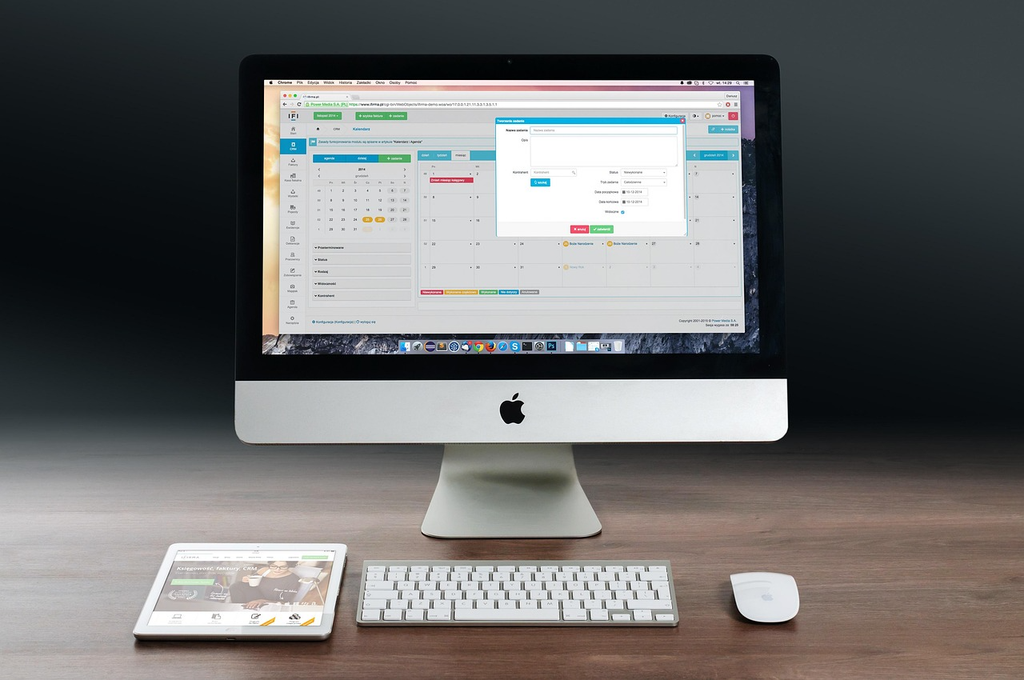
ここが中古一体型PC選びで最も重要な部分です。
価格だけではなく、次の5項目をチェックしてください。
1.Windows 11に対応しているか確認する
まず確認したいのがOSです。
現在から中古PCを長く使うことを考えるなら、Windows 11に正式対応したモデルを優先しましょう。
チェックしたいのは、
- Windows 11がインストールされているか
- CPUが対応しているか
- TPM 2.0に対応しているか
- セキュアブートに対応しているか
などです。
MicrosoftもPC正常性チェックアプリを使って、Windows 11を実行できるか確認する方法を案内しています。
「Windows 11が入っているから大丈夫」と決めつけず、機種そのものの対応状況を確認するのがポイントです。
2.CPUは世代も確認する
CPUを見るときは、「Core i5だから大丈夫」と考えないようにしましょう。
同じCore i5でも、世代によって性能やWindows 11への対応状況が異なります。
中古PCの商品ページでは、
「Core i5-8500」
「Core i5-10500」
「Core i5-11500」
のように型番まで確認しましょう。
CPUの世代を確認するだけでも、古すぎる中古PCを避けやすくなります。
3.メモリは8GB以上を一つの目安にする
Windows 11の最低メモリ要件は4GBですが、実際にWeb閲覧やOfficeなどを快適に使うことを考えると、中古PCでは8GB以上を一つの目安にしたいところです。
複数のアプリを同時に使ったり、Webブラウザで多数のタブを開いたりする場合は、16GBあるとより余裕があります。
ただし、メモリの増設ができるかどうかは一体型PCによって異なります。
そのため、
「8GBモデルを買って、あとから増設すればいい」
と考えるのではなく、増設可能かどうかを確認してから購入しましょう。
4.ストレージはSSDを選ぶ
中古一体型PCでは、ストレージの種類も重要です。
HDD搭載モデルよりも、SSD搭載モデルを優先することをおすすめします。
SSDを搭載したPCは、Windowsの起動やアプリの立ち上げなどで、HDD搭載PCより快適に感じやすいからです。
中古PCを探すときは、
「Core i5+8GB+SSD」
のような構成を一つの目安にすると探しやすくなります。
容量については、文書や写真を大量に保存しないなら256GB程度でも使えますが、余裕を持たせたいなら512GB以上も検討しましょう。
5.画面サイズと解像度を確認する
一体型PCならではのチェックポイントが、ディスプレイです。
本体の性能だけでなく、
- 画面サイズ
- 解像度
- 液晶の状態
- 色ムラ
- ドット抜け
- 傷
- 明るさ
なども確認しましょう。
特に中古品では、液晶画面の状態が商品ごとに異なる場合があります。
「パソコンとして動けばいい」と考えず、モニターも中古品の一部として確認することが大切です。
中古一体型PCは何年くらい使える?
「中古の一体型PCは何年使えるの?」という疑問も多いでしょう。
しかし、寿命を「購入から何年」と一律に決めることはできません。
使用状況や保存状態、搭載されている部品によって大きく変わるからです。
たとえば、
- 長時間使用していた
- 高温環境で使われていた
- ストレージの消耗が進んでいる
- 冷却ファンにホコリがたまっている
- 液晶に劣化がある
といったPCは、同じ年式でも状態が異なります。
そのため中古PCでは、単純に「何年前のモデルか」だけを見るのではなく、年式+スペック+使用状態+保証を総合的に判断しましょう。
中古一体型PCを買うならどこがおすすめ?
中古一体型PCを購入する場所にも、それぞれメリットと注意点があります。
中古パソコン専門店
初心者なら、まず検討したい購入先です。
動作確認やクリーニングを行ったうえで販売している店舗もあり、保証が付いている商品もあります。
価格だけでなく、
- 保証期間
- 返品条件
- 商品ランク
- 動作確認内容
などを比較しましょう。
家電量販店
中古PCを扱っている店舗なら、実物を確認できる場合があります。
実際に画面の大きさや傷の状態を確認したい人にはメリットがあります。
ECサイト
中古PCはインターネット通販でも数多く販売されています。
商品の選択肢が多い一方で、実物を見られないため、商品説明をしっかり確認しましょう。
フリマ・オークション
非常に安く購入できる可能性がありますが、初心者には注意が必要です。
特に、
- Windowsのライセンス
- 故障の有無
- 液晶の状態
- バッテリーや電源関連
- 返品対応
- 保証
などを自分で確認する必要があります。
中古PC初心者なら、価格だけでなく保証や購入後のサポートも含めて購入先を選ぶことをおすすめします。
中古一体型PCを買ったら最初に確認すること
中古PCが届いたら、すぐに普段の作業を始めるのではなく、最初に状態を確認しましょう。
Windows Updateを確認する
まずWindows Updateを実行し、最新の状態に更新します。
セキュリティのためにも重要です。
Windowsのライセンス認証を確認する
Windowsが正常にライセンス認証されているか確認しましょう。
中古PCの場合は、販売元の説明と実際の状態が一致しているか確認することも大切です。
セキュリティ状態を確認する
Windowsのセキュリティ機能が正常に動作しているか確認しましょう。
また、前の所有者が使用していたデータやアカウントが残っていないかも確認してください。
中古PCは、自分が安心して使える状態になっていることを確認してから使用するのがおすすめです。
不要なアプリを確認する
中古PCには、メーカー製ソフトや不要なアプリが多数入っている場合があります。
必要のないアプリを整理すると、使いやすくなります。
バックアップを準備する
中古PCに限らず、パソコンは突然故障する可能性があります。
重要な写真や仕事のデータなどは、外付けストレージやクラウドなどにバックアップしておきましょう。
中古一体型PCがおすすめなのはこんな人
ここまでの内容を踏まえると、中古一体型PCは次のような人に向いています。
| おすすめできる人 | あまり向いていない人 |
|---|---|
| 省スペースで使いたい | パーツを頻繁に交換したい |
| 配線を減らしたい | 高い拡張性が必要 |
| 大画面で作業したい | 本格的なゲーミングPCが欲しい |
| Web閲覧が中心 | 高度な3D制作をしたい |
| Officeを使いたい | 高負荷な動画編集が中心 |
| 動画視聴が中心 | 将来大幅に性能アップしたい |
| 中古で安く購入したい | 最新パーツを組み合わせたい |
つまり、一体型PCは「パソコンをシンプルに使いたい人」に向いていると考えると分かりやすいでしょう。
中古の一体型デスクトップパソコンは「用途に合ったモデル」を選ぼう
中古の一体型デスクトップパソコンは、「一体型だからダメ」「中古だから危険」というわけではありません。
むしろ、
- 省スペース
- 配線が少ない
- 大画面
- 中古なら価格を抑えやすい
というメリットがあり、Web閲覧やOffice、動画視聴などを中心に使う人には便利な選択肢です。
一方で、一般的なデスクトップPCと比較すると、パーツ交換や増設の自由度が低いモデルがあります。
だからこそ、中古で購入するときは最初の機種選びが重要です。
最低限、
- Windows 11に対応しているか
- CPUの型番・世代
- メモリ容量
- SSDかHDDか
- 画面サイズ・解像度
- 液晶や本体の状態
- 保証・返品条件
を確認しましょう。
特にWindows 11については、単に「Windows 11搭載」と書かれているかだけではなく、CPUやTPM 2.0などの要件を満たしているかを確認することが大切です。
中古の一体型PCを選ぶポイントは、「一番安いもの」を探すことではありません。
自分の用途に必要な性能を持ち、状態と保証にも納得できるモデルを選ぶことです。
この条件を満たす一体型PCなら、中古でも十分に活用できるでしょう。
中古一体型デスクトップパソコンに関するよくある質問
一体型PCは壊れやすいですか?
一体型だから特別に壊れやすいと一概には言えません。
ただし、本体とディスプレイが一体になっているため、故障した部品によってはパソコン全体として使い続けにくくなる場合があります。
中古品の場合は、年式だけでなく本体・液晶の状態や保証内容を確認しましょう。
一体型PCはやめたほうがいいですか?
一体型PCだからやめたほうがいい、というわけではありません。
省スペース性や大画面を重視する人にはおすすめできます。
一方で、パーツ交換や性能アップを頻繁に行いたい人には、一般的なデスクトップPCのほうが向いています。
中古一体型PCの寿命はどれくらいですか?
寿命は使用状況や部品の状態によって異なるため、一律には決められません。
中古の場合は、年式だけでなくCPU、メモリ、ストレージ、液晶状態、使用状況、保証などを総合的に確認しましょう。
中古一体型PCを買うなら何を確認すればいいですか?
まず確認したいのは、Windows 11への対応です。
そのうえで、
- CPUの型番・世代
- メモリ容量
- SSD搭載か
- ストレージ容量
- 画面サイズ・解像度
- 液晶の状態
- USBなどの端子
- Wi-Fi対応
- 付属品
- 保証期間
などを確認しましょう。
中古パソコンはWindows 11でも大丈夫ですか?
正式にWindows 11の要件を満たしているモデルであれば、選択肢になります。
Windows 11にはCPU、メモリ、ストレージ、UEFI・セキュアブート、TPM 2.0などの要件があります。CPUについてもMicrosoftの対応CPUリストを確認する必要があります。
中古PCを購入するときは、販売ページだけで判断せず、メーカーの仕様やMicrosoftの情報も確認すると安心です。
27インチの中古一体型PCはおすすめですか?
大きな画面で作業したい人にはおすすめです。
特に、Officeで文書を作成したり、複数のウィンドウを並べて作業したりする場合には、27インチの大画面が役立ちます。
ただし、設置スペースが必要になるため、購入前に机の幅や奥行きを確認しましょう。
また、中古品では液晶の状態も必ず確認してください。
一体型PCはモニターとして使えますか?
モデルによります。
一体型PCには映像入力端子を備えているものもありますが、すべてのモデルが外部機器のモニターとして使えるわけではありません。
「ゲーム機や別のPCのモニターとしても使いたい」という場合は、購入前に映像入力端子やメーカー仕様を確認しましょう。
まとめ
中古の一体型デスクトップパソコンは、省スペースでパソコンを使いたい人にとって魅力的な選択肢です。
特に、
- Web閲覧
- Office
- メール
- 動画視聴
- オンラインでの一般的な作業
などが中心なら、十分活用できます。
一方で、一般的なデスクトップPCと比べて拡張性が低いモデルがあり、故障時の対応やパーツ交換が難しいケースもあります。
そのため、中古で購入するときは価格だけで決めず、
「Windows 11対応・CPU・メモリ・SSD・画面・状態・保証」
を総合的にチェックしましょう。
「一体型PCはやめとけ」という情報だけで判断するのではなく、自分の用途に合っているかどうかを基準に選ぶことが、中古一体型PC選びで失敗しないためのポイントです。
一対型中古デスクトップパソコンおすすめ3選!

【Site Guide】
「良い品通信」は、国内最大手の量販店で10年ほど仕入れを担当したサイト運営者が、延べ2万アイテム以上の商品に携わった経験を活かして、読者に良い品・良いサービスの情報を提供します。
記事の公平を期すために口コミなどは、ユーザー目線に立ち、ユーザーに有用であれば会社側に耳の痛い話でも積極的に採用していきます。