
(記事内に広告を含みます)
中古デスクトップパソコンは、新品よりも安く購入できるのが大きな魅力です。数年前のモデルでも、普段使いや仕事、ネット閲覧などには十分な性能を持っている製品が多くあります。
ただし、「安いから」という理由だけで選ぶと、Windows 11に対応していなかったり、動作が遅かったり、購入後に必要な機能が足りなかったりすることがあります。
特に現在は、Windows 10のサポート終了後を見据えて、Windows 11に対応しているかどうかを確認してから中古パソコンを選ぶことが重要です。
そこでこの記事では、
- 中古デスクトップパソコンを安く購入する方法
- Windows 11対応モデルの選び方
- CPU・メモリ・SSDのチェックポイント
- Office付き中古パソコンを選ぶ際の注意点
- 中古デスクトップパソコンの注意点
- 失敗しにくい購入先
について、できるだけ分かりやすく解説します。
「できるだけ安く買いたい。でも、性能の低いパソコンを買って後悔したくない」という方は、ぜひ参考にしてください。

Windows 11の失敗しない選び方を詳しく解説、こちらの記事へ。
- 最初に、筆者のパソコン遍歴と中古パソコン推しになった訳
- 中古デスクトップパソコンは安く買えるのが魅力
- 中古デスクトップパソコンはこんな人におすすめ
- 1.Windows 11に対応しているか確認する
- 2.CPUはCore i5をひとつの目安にする
- 3.メモリは8GB以上、できれば16GBを選ぶ
- 4.HDDよりSSDを優先する
- 5.Office付きかどうかを確認する
- 6.デスクトップの種類を確認する
- 保証があるか確認する
- 外観だけで判断しない
- 古すぎるモデルには注意する
- 中古パソコン専門店
- ネット通販
- フリマ・オークション
- ネット・動画視聴が中心
- Office・仕事用
- 写真・動画編集
- ゲーム
- Windows 11対応おすすめデスクトップパソコン8選!
最初に、筆者のパソコン遍歴と中古パソコン推しになった訳
これまで個人で所有したノートパソコンは4台、勤務先で利用したパソコンがデスクトップを中心に10台ほど。個人で所有したノートパソコンの内2台が中古。1台目を1年前に購入し、整備済みで問題なくすぐ使えて感激!その3か月後に持ち運び用の軽量パソコンをすぐ買い足しました。どちらもブログ執筆の仕事道具として愛用しています。

昨年購入した2台の中古ノートパソコン

1台目: FUJITSU LIFEBOOK A Series 15.6インチcorei5 第7世代2.1kg 通販で23000円

2台目 :FUJITSU LIFEBOOK U Series13.3インチcorei5 第8世代1kg 通販24000円
筆者は毎日7時間ほどで、5000文字前後のブログ記事を10記事程度作成していますが、この2台が問題なく稼働し仕上げられています。ネット通販は、実店舗に足を運ぶ手間もなく、自宅にいながら条件に合った機種をじっくり比較して選べたのは、ネット通販ならではのメリットだったと感じています。とはいえ、これは「信頼できる整備済み品を扱う出品者から購入できた」からこその結果でもあるでしょう。そして筆者は中古パソコンの大フアンになり、記事を書いてみなさんにお勧めしようと思いました。
中古デスクトップパソコンは安く買えるのが魅力
デスクトップパソコンをできるだけ安く購入したいなら、中古品は有力な選択肢です。
新品のパソコンでは、最新CPUや大容量メモリなどが搭載されていることで価格が高くなりがちです。
一方、中古デスクトップパソコンなら、少し前の世代のCPUを搭載したモデルを比較的安く購入できます。
たとえば、ネット閲覧、メール、文書作成、動画視聴などが中心なら、必ずしも最新モデルを購入する必要はありません。
重要なのは、
「安いパソコンを選ぶ」ことではなく、「自分の用途に必要な性能を持ったパソコンを安く買う」ことです。
この違いを理解しておくと、中古パソコン選びで失敗しにくくなります。
中古デスクトップパソコンはこんな人におすすめ
中古デスクトップパソコンは、次のような人に向いています。
少しでも購入費用を抑えたい人
パソコンを購入するための予算が限られているなら、中古品を検討する価値があります。
特に「ネットやOfficeが使えれば十分」という人なら、高価な最新モデルを選ばなくても必要な作業をこなせるケースがあります。
ネットや動画視聴が中心の人
Webサイトの閲覧、YouTubeなどの動画視聴、メール、ネットショッピングなどが中心なら、極端に高性能なパソコンは必要ありません。
Windows 11に対応していて、メモリやストレージなどの条件を満たした中古モデルを選べば、十分実用的に使えるでしょう。
仕事や勉強用のパソコンが欲しい人
WordやExcelなどを使った文書作成、オンライン授業、Web会議などが目的なら、中古デスクトップパソコンは選択肢になります。
ただし、Officeが必要な場合は、「Office付き」という表示だけで判断しないことが大切です。
後ほど詳しく説明します。
大きな画面で作業したい人
デスクトップパソコンなら、ノートパソコンより大きなモニターを組み合わせやすいのもメリットです。
自宅でじっくり作業したい人や、文字を大きく表示して使いたい人にも向いています。
ノートパソコンの失敗しない選び方を確認したい方はこちらの記事へ。
中古デスクトップパソコンの選び方
中古デスクトップパソコンを選ぶときは、価格だけを比較してはいけません。
最低限、
Windows 11対応・CPU・メモリ・ストレージ・Office・保証
を確認しましょう。
ここでは、それぞれのポイントを解説します。

1.Windows 11に対応しているか確認する
中古パソコン選びで最も重要なポイントのひとつが、Windows 11への対応です。
「Windows 11搭載」と書かれている商品なら分かりやすいですが、中古パソコンの中には古いWindowsを搭載したモデルや、Windows 11への対応条件を満たしていないモデルもあります。
そのため、単純に「Windows 11がインストールされているか」だけではなく、パソコン自体がWindows 11のシステム要件を満たしているかを確認することが大切です。
特に確認したいのがCPUです。
中古デスクトップパソコンでは、価格が安いからといって非常に古い世代のCPUを選ぶと、Windows 11の対応条件から外れる可能性があります。
これから中古パソコンを購入するなら、
「Windows 11を問題なく利用できるモデルか」
を最初に確認しましょう。
2.CPUはCore i5をひとつの目安にする
CPUは、パソコンの処理性能を左右する重要な部品です。
中古デスクトップパソコンでは、Intel Core i3、Core i5、Core i7などを搭載したモデルが多く見つかります。
一般的な用途なら、Core i5搭載モデルをひとつの目安にすると選びやすくなります。
たとえば、
- Web閲覧
- Office
- メール
- 動画視聴
- Web会議
などであれば、比較的新しい世代のCore i5搭載モデルは候補にしやすいでしょう。
一方、「Core i7だから必ず高性能」と考えるのは危険です。
CPUは同じCore i7でも世代によって性能が大きく異なります。
そのため、
Core i7という名前だけで判断せず、CPUの世代まで確認する
ことが重要です。
中古パソコンでは「Core i7搭載だからお買い得」と思ってしまいがちですが、古い世代のCore i7より新しい世代のCore i5のほうが適しているケースもあります。
3.メモリは8GB以上、できれば16GBを選ぶ
メモリ容量も重要です。
中古デスクトップパソコンでは4GB、8GB、16GBなどさまざまなモデルがあります。
現在のパソコンを快適に使いたいなら、8GBを最低限の目安として、できれば16GBをおすすめします。
特に、
- ブラウザでたくさんのタブを開く
- WordやExcelを使いながらネットを見る
- Web会議をする
- 複数のアプリを同時に使う
といった使い方をするなら、16GBあると安心感があります。
価格だけを見て4GBモデルを選ぶと、使い方によっては動作の遅さを感じる可能性があります。
「少しでも安く」という気持ちは大切ですが、メモリを極端に削るのはおすすめできません。
4.HDDよりSSDを優先する
中古デスクトップパソコンを選ぶなら、ストレージはSSD搭載モデルを優先しましょう。
SSDはHDDと比べてデータの読み書きが高速で、Windowsの起動やアプリの立ち上げなども快適になりやすいのが特徴です。
中古パソコンの価格だけを比較すると、HDD搭載モデルのほうが安いことがあります。
しかし、毎日のように使うのであれば、多少価格が高くてもSSD搭載モデルを選んだほうが満足しやすいでしょう。
容量については、一般的な用途なら256GB以上をひとつの目安にできます。
写真や動画を大量に保存するなら、512GB以上や外付けストレージも検討するとよいでしょう。
5.Office付きかどうかを確認する
仕事や勉強でWordやExcelを使うなら、Officeの有無も確認してください。
中古パソコンには「Office付き」と表示されている商品があります。
ただし、ここで注意したいのが、どのOfficeが付属しているのかという点です。
「Microsoft Office」と「互換Office」では意味が異なります。
Microsoft Officeが必要なら、商品ページに記載されているOfficeの名称やライセンス形態を確認しましょう。
「Office付きだから安心」と考えず、
自分が必要としているOfficeが入っているか
を確認することが重要です。
6.デスクトップの種類を確認する
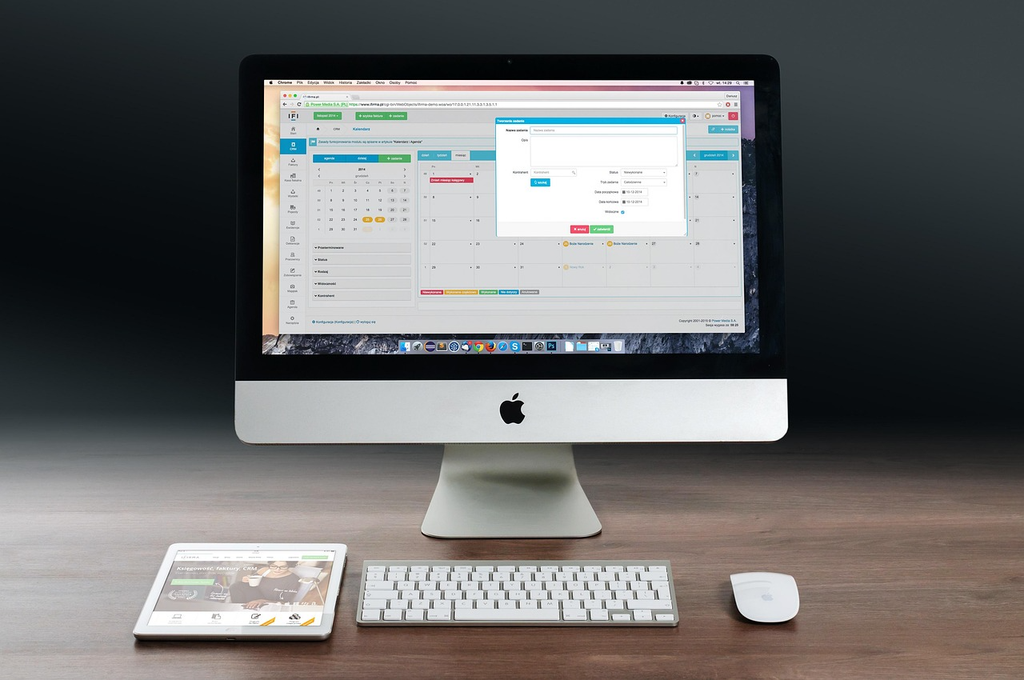
中古デスクトップパソコンには、大きく分けて「一体型」と「セパレート型」があります。
一体型
パソコン本体とモニターが一体になったタイプです。
配線が少なく、机の上をすっきりさせやすいのがメリットです。
「できるだけ場所を取りたくない」という人には向いています。
ただし、機種によっては内部のパーツ交換や拡張が難しい場合があります。
セパレート型
パソコン本体とモニターが別になっているタイプです。
一般的なデスクトップパソコンはこちらをイメージすると分かりやすいでしょう。
モニターを交換したり、用途に応じて構成を変更したりしやすいのがメリットです。
中古品では、本体だけ販売されているケースもあるため、購入前にモニターやキーボード、マウスが付属するかを確認しましょう。
一体型を詳しく詳しく解説、、こちらの記事へ。
中古デスクトップパソコンは「安さ」だけで選ばない
中古パソコンを探していると、非常に安い商品が見つかることがあります。
しかし、価格が安い理由を確認することが大切です。
たとえば、
- CPUが古い
- メモリが少ない
- HDDを搭載している
- Windows 11に対応していない
- Officeが付属していない
- モニターが付属していない
- 保証期間が短い
など、価格を下げている理由がある場合があります。
したがって、
「一番安い商品」ではなく「必要な条件を満たした中で安い商品」
を探しましょう。
これは中古デスクトップパソコン選びで非常に重要な考え方です。
中古デスクトップパソコンのおすすめスペック
一般的な用途で中古デスクトップパソコンを購入するなら、次のような構成をひとつの目安にすると選びやすくなります。
| 項目 | おすすめの目安 |
|---|---|
| OS | Windows 11 |
| CPU | 比較的新しい世代のCore i5など |
| メモリ | 8GB以上、できれば16GB |
| ストレージ | SSD |
| 容量 | 256GB以上を目安 |
| Office | 必要ならMicrosoft Officeの内容を確認 |
| 保証 | できるだけ保証付き |
もちろん、用途によって必要な性能は変わります。
ネット閲覧だけなら、それほど高性能なパソコンは必要ありません。
一方、動画編集や画像編集、ゲームなどをするなら、CPUやメモリだけでなくグラフィック性能も重要になります。
中古デスクトップパソコンの価格相場は?
中古デスクトップパソコンの価格は、スペックや状態、メーカー、付属品、保証などによって大きく変わります。
そのため、「中古デスクトップパソコンは○万円」と一律に考えるのはおすすめできません。
安価なモデルから高性能なモデルまで幅広く存在します。
価格を見るときは、単純に販売価格だけを比較するのではなく、
CPU・メモリ・SSD・Windows 11・Office・保証
を同じ条件にそろえて比較しましょう。
たとえば、Aの商品が安くてもHDD搭載、Bの商品が少し高くてもSSD搭載なら、実際の使い勝手はBのほうが良い可能性があります。
中古パソコンでは、価格とスペックをセットで比較することが重要です。
中古デスクトップパソコンを購入するときの注意点
中古品だからこそ、購入前に確認しておきたいポイントがあります。
保証があるか確認する
中古パソコンは新品と比べて、保証内容が異なる場合があります。
万が一購入後にトラブルが発生したときのためにも、保証期間や保証対象を確認しておきましょう。
特にネット通販で購入する場合は、
- 保証期間
- 初期不良への対応
- 返品条件
- 故障時の対応
などを購入前に確認しておくと安心です。
外観だけで判断しない
中古パソコンには、多少の傷や使用感がある場合があります。
しかし、外観がきれいだからといって、必ずしも性能が高いとは限りません。
逆に多少の傷があっても、内部の性能が十分であれば実用上問題ないケースもあります。
中古パソコンでは、
見た目よりもスペックと動作状態を重視する
ことをおすすめします。
古すぎるモデルには注意する
「とにかく安い中古パソコン」を探していると、かなり古いモデルが候補に入ってくることがあります。
しかし、古いパソコンはWindows 11対応や性能、消費電力、将来的な使い勝手などの面で不利になる可能性があります。
数千円安いという理由だけで古すぎるモデルを選ぶより、多少予算を上げて、Windows 11に対応した比較的新しいモデルを選んだほうが、長く使いやすいでしょう。

中古デスクトップの注意点と失敗しない選び方の詳しい解説はこちらの記事へ。
中古デスクトップパソコンはどこで買う?
中古デスクトップパソコンは、ネット通販や中古パソコン専門店、パソコンショップなどで購入できます。
中古パソコン専門店
中古パソコン専門店のメリットは、商品の状態やスペックを確認しやすいことです。
保証が付いている店舗も多いため、初めて中古パソコンを購入する人には比較的向いています。
価格だけでなく、保証やサポートまで含めて比較しましょう。
ネット通販
ネット通販なら、多くの商品を自宅から比較できます。
「中古デスクトップパソコン おすすめ」「中古デスクトップパソコン Windows 11」などで検索すれば、さまざまな商品を見つけられます。
ただし、ネット通販では実物を確認できません。
商品説明をしっかり読み、
- CPU
- メモリ
- SSD
- OS
- Office
- 付属品
- 保証
を確認してください。
フリマ・オークション
メルカリやヤフオクなどでは、さらに安い中古パソコンが見つかることがあります。
一方で、販売店とは違い、保証やサポートが十分でない場合があります。
パソコンの知識がある人なら選択肢になりますが、中古パソコン初心者は保証のある販売店を優先したほうが安心です。
実店舗とネット通販の失敗しない選び方を詳しく解説、こちらの記事へ。
用途別に考える中古デスクトップパソコンの選び方
ネット・動画視聴が中心
Webサイト閲覧や動画視聴が中心なら、最新の高性能CPUは必須ではありません。
Windows 11対応、SSD、8GB以上のメモリなどを確認すると選びやすくなります。
Office・仕事用
WordやExcelなどを使うなら、Core i5クラス、メモリ16GB、SSD搭載などを目安にすると安心です。
Officeについては、必要なソフトが付属しているかを必ず確認しましょう。
写真・動画編集
写真編集や動画編集では、CPUだけでなくメモリやグラフィック性能も重要になります。
この用途なら、安さだけを優先すると後悔する可能性があります。
必要な性能を先に決めてから中古パソコンを探しましょう。
ゲーム
ゲームをするなら、一般的なデスクトップパソコンとは選び方が変わります。
グラフィックボードの性能が重要になるため、「Core i5だから大丈夫」といった選び方はできません。
プレイしたいゲームの推奨スペックを確認し、それを満たす中古ゲーミングPCを探すことをおすすめします。
中古デスクトップパソコンで失敗しないためのチェックリスト
購入前には、次の項目をチェックしてみてください。
- □ Windows 11に対応している
- □ CPUの世代を確認した
- □ メモリは8GB以上ある
- □ できれば16GB搭載している
- □ SSDを搭載している
- □ ストレージ容量は足りる
- □ 必要なOfficeが入っている
- □ モニターが付属するか確認した
- □ キーボード・マウスが付属するか確認した
- □ 保証期間を確認した
- □ 返品条件を確認した
- □ 自分の用途に必要な性能を満たしている
このチェックをするだけでも、価格だけを見て購入してしまう失敗をかなり防ぎやすくなります。
結局、中古デスクトップパソコンはどんなものを選べばいい?
「できるだけ安く中古デスクトップパソコンを買いたい」という人には、まず次の条件から探してみることをおすすめします。
Windows 11対応
+
比較的新しい世代のCore i5クラス
+
メモリ8GB以上、できれば16GB
+
SSD搭載
+
保証付き
この条件を基本にして、Officeが必要ならOfficeの種類を確認します。
ゲームや動画編集などをしないのであれば、必要以上に高性能なモデルを購入する必要はありません。
反対に、価格だけを優先して古すぎるパソコンやメモリ容量の少ないモデルを選ぶのは避けたほうがよいでしょう。
まとめ|安い中古デスクトップパソコンは「条件を決めてから」探そう
中古デスクトップパソコンは、新品よりも安く購入できる可能性がある魅力的な選択肢です。
ただし、中古品なら何でも安く買えばよいわけではありません。
特に重要なのが、
Windows 11対応
CPUの世代
メモリ容量
SSD搭載
Officeの有無
保証
です。
「とにかく安いもの」ではなく、自分の用途に必要な性能を満たした中古パソコンの中から、価格の安いものを選ぶことが、失敗しないためのポイントです。
これから中古デスクトップパソコンを購入するなら、まず自分が何に使うのかを整理しましょう。
ネットや動画視聴が中心なのか、仕事やOfficeが必要なのか、それとも写真編集やゲームをするのか。
用途が決まれば、必要なスペックも自然と見えてきます。
「安く買う」ことと「安物を買う」ことは違います。
この点を意識して選べば、中古デスクトップパソコンでも、予算を抑えながら満足できる1台を見つけやすくなるでしょう。
Windows 11対応おすすめデスクトップパソコン8選!

【Site Guide】
「良い品通信」は、国内最大手の量販店で10年ほど仕入れを担当したサイト運営者が、延べ2万アイテム以上の商品に携わった経験を活かして、読者に良い品・良いサービスの情報を提供します。
記事の公平を期すために口コミなどは、ユーザー目線に立ち、ユーザーに有用であれば会社側に耳の痛い話でも積極的に採用していきます。
