
(記事内に広告を含みます)
結論:購入前にスペック・バッテリー・ストレージ・ライセンス・初期化の5点を必ず確認すれば、中古パソコンは費用対効果が高く初心者にも有力な選択肢です。
この記事は中古パソコンの購入を検討している初心者向けに、失敗を防ぐ具体的なチェック項目と手順だけを分かりやすくまとめています。
読者は実店舗や通販での購入時に何を見れば安全か、買った後にまず何をすべきかをこの一記事で実行できるようになります。

最初に、筆者のパソコン遍歴と中古パソコン推しになった訳
これまで個人で所有したノートパソコンは4台、勤務先で利用したパソコンがデスクトップを中心に10台ほど。個人で所有したノートパソコンの内2台が中古。1台目を1年前に購入し、整備済みで問題なくすぐ使えて感激!その3か月後に持ち運び用の軽量パソコンをすぐ買い足しました。どちらもブログ執筆の仕事道具として愛用しています。

昨年購入した2台の中古ノートパソコン

1台目: FUJITSU LIFEBOOK A Series 15.6インチcorei5 第7世代2.1kg 通販で23000円

2台目 :FUJITSU LIFEBOOK U Series13.3インチcorei5 第8世代1kg 通販24000円
筆者は毎日7時間ほどで、5000文字前後のブログ記事を10記事程度作成していますが、この2台が問題なく稼働し仕上げられていますネット通販は、実店舗に足を運ぶ手間もなく、自宅にいながら条件に合った機種をじっくり比較して選べたのは、ネット通販ならではのメリットだったと感じています。とはいえ、これは「信頼できる整備済み品を扱う出品者から購入できた」からこその結果でもあるでしょう。そして筆者は中古パソコンの大フアンになり、記事を書いてみなさんにお勧めしようと思いました。。
中古パソコン の注意点(初心者向けまとめ)
中古パソコン購入で失敗しないための要点を初心者向けに端的にまとめます。
まずは『外観や動作確認』『バッテリーとストレージの寿命』『OSとライセンスの正当性』『販売店の保証』『初期化とセキュリティ対策』の五点を優先してチェックしてください。
これらを確認すれば、見た目の安さだけに惑わされず用途に合った機種を選び、買った後も安全に運用できます。
なぜ中古パソコンは安いが危険性・リスクがあるのか(メリット・デメリットをPC視点で解説)
中古パソコンが安い理由は、使用済みパーツの価値低下と型落ちスペックによる市場価格の下落が主です。
メリットは初期費用が抑えられコスパが良い点と、必要なスペックを見極めれば日常作業には十分な機種が手に入る点です。
デメリットはバッテリー劣化、ストレージの寿命、見えない物理的ダメージや内部設定(不正ソフトなど)の存在で、これらは購入後に手間や追加費用を生む可能性があります。
『中古ノートパソコンはやめとけ』と言われる理由と本当に買っていいケース
『やめとけ』と言われる背景は主にバッテリー寿命の短さと液晶やヒンジなどの消耗部分が劣化しやすい点にあります。
しかし、購入目的がウェブ閲覧や文書作成など軽作業で、バッテリー駆動を重視しない場合やAC常用で使うなら中古ノートは十分選択肢になります。
さらにストレージをSSDに交換済み、メーカーや店舗の保証が付く、バッテリー交換可能なモデルなら初心者でも安心して購入できます。
初心者が失敗しないために押さえるべき5つのポイント(概要)
購入時に必ず確認する5つのポイントは以下です。
1) 用途に合ったCPUとメモリの確認。
2) ストレージ種類と容量、健康状態の確認。
3) バッテリー状態と交換可否。
4) OSとライセンス、Officeの有無。
5) 販売店の保証と返品対応。
これらを優先的にチェックすれば、初心者でも不意なトラブルを大幅に減らせます。
- 用途に合ったCPU/メモリ/ストレージを確認すること
- バッテリーと画面・キーボードの物理確認を行うこと
- OSとライセンスの正当性を必ず確認すること
- 保証と返品ポリシーが明確な販売店で買うこと
- 購入後はすぐに初期化とセキュリティ設定を行うこと
中古パソコンの失敗しない選び方とおすすめの購入先を解説、こちらの記事へ。
失敗しない中古ノートパソコンの選び方(スペックと用途別)
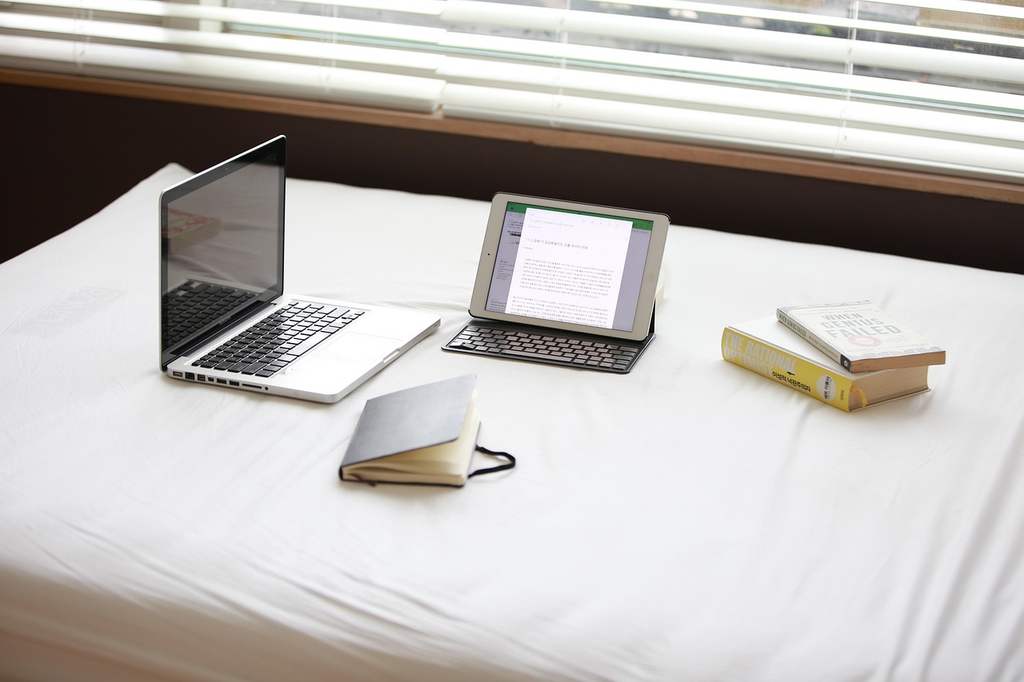
用途に応じた最低限のスペックを理解して選ぶことで動作不良や不満を避けられます。
用途は大きく『軽作業(ブラウジング・文書作成)』『動画視聴や軽い画像編集』『プログラミングや高負荷作業』に分け、それぞれ求められるCPU性能、メモリ容量、ストレージ速度が変わります。
またスペックだけでなくバッテリーや画面状態、ポートの有無も用途に直結するので合わせて確認してください。
用途別の目安スペック:CPU・メモリ・ストレージ(GB)・SSD/HDDの選び方
用途別の目安スペックは次の通りです。
軽作業:Celeron〜Core i3相当、メモリ4〜8GB、ストレージ128〜256GB SSD。
一般的な作業:Core i5相当、メモリ8〜16GB、SSD256〜512GB。
負荷作業:Core i7以上、メモリ16GB以上、SSD512GB以上を推奨します。
HDDは安価だが遅く故障リスクが高いので、できればSSD搭載または換装を前提に選びましょう。
ノートパソコンの実機チェック:バッテリー・画面・キーボード・外観の確認ポイント
実機チェックは必ず行ってください。
バッテリーは満充電時の最大容量表示や駆動時間の目安を確認し、劣化が激しい場合は交換費用も考慮します。
画面はドット欠け・色ムラ・バックライト漏れ、キーボードはキーの反応と打鍵感、外観はヒンジの緩みや目立つ傷を確認してください。
店頭で操作して不具合がないか短時間でも試せる販売店を選ぶと失敗が少なくなります。
デスクトップパソコンを選ぶときの注意点:パーツ交換・電源・ケースの確認
デスクトップはパーツ交換の柔軟性がメリットですが、古い規格や非標準ケースは拡張が難しい点に注意してください。
電源ユニットの容量と品質、マザーボードの対応ソケットやメモリスロット数、ケース内の冷却余裕を確認します。
中古デスクトップはメモリ増設やSSD換装で長く使えるため、まず拡張性のある機種を選ぶとコストパフォーマンスが高まります。
中古パソコンおすすめメーカー・モデルの探し方とメーカー保証の見方
信頼性の高い中古は法人向けのリース返却品やビジネス向けモデル(ThinkPad、Latitude、EliteBookなど)が狙い目です。
メーカー保証の有無は重要で、メーカー保証が残っていれば安心度が高く、販売店独自の整備保証があるかも確認してください。
モデル選びは用途と予算を照らし合わせて、サポートパーツの入手性や交換のしやすさも考慮して決めると長期運用が楽になります。
中古ノート及びデスクトップパソコンの失敗しない選び方を詳しく解説、こちらの記事へ。

購入前の検査とチェックリスト(販売店で必ず確認する項目)
販売店での確認は時間をかけて行う価値があります。
外観確認、起動動作、ストレージとメモリの実容量、OSの認証状態、バッテリーのヘルス情報、付属品の有無、保証期間と返品条件を確認しましょう。
可能なら販売店のデモ環境でブラウザやファイル操作を試し、動作遅延やファン音、発熱をチェックして不安要素がないか見極めてください。
外観・起動・動作チェック:電源投入〜基本アプリの起動で確認すべき点
電源投入後はBIOS/UEFIの画面が問題なく表示されるか、OS起動が安定しているかを確認します。
ブラウザやファイルエクスプローラー、簡単な動画再生など基本アプリを起動し、動作遅延やフリーズ、異音がないかチェックしてください。
またUSBやHDMIなど外部ポートの動作確認も忘れずに行い、実利用で支障が出ないかを確かめましょう。
OS・Windowsライセンスとofficeの有無、再インストール(初期化)が必要かの判別
OSが正規ライセンスで認証されているかを必ず確認してください。
Windowsのライセンス未認証や不正コピーが入っていると後で追加費用やセキュリティリスクが発生します。
Officeは付属しているか、有償のライセンスかフリーの代替で対応可能かを確認し、初期化が必要か販売店に明示してもらいましょう。
中古パソコンでWindows 11の失敗しない選び方を詳しく解説、こちらの記事へ。
保証・販売店対応・返品ポリシーを確認する理由(メーカー保証と店舗保証の違い)
メーカー保証は製品メーカーが故障をカバーするもので、残存期間があると安心度が高くなります。
店舗保証は販売店独自の整備や初期不良対応を意味し、短期の返品・交換対応があると初期トラブル時に助かります。
購入前に保証範囲・期間・自己負担の有無、返品条件を明確にしておくことで買った後の交渉や修理手配がスムーズになります。
バッテリー劣化・ストレージ寿命の簡易チェック方法(HDD/SSD診断)
バッテリーはWindowsの電源オプションやコマンド(powercfg /batteryreport)で最大容量を確認し、実測駆動時間で目安を掴むことができます。
ストレージはS.M.A.R.T.情報を簡易ツールで確認し、HDDなら異常セクタや稼働時間、SSDなら総書き込み量(TBW)やエラーの有無を確認してください。
販売店で診断結果を見せてもらい、交換が必要な場合は見積もりを取って比較検討すると良いです。

初期設定済みの中古パソコンは怖い?初期化とセキュリティ対策
初期設定済みの中古は一見すぐ使える利点がありますが、前所有者のデータや不正ソフトが残っているリスクがあるため注意が必要です。
購入後は必ず初期化・OS再インストールを行い、正規のライセンスで認証することを推奨します。
初期化と並行してセキュリティソフトの導入、アカウントの作り直し、ネットワーク設定の見直しを行えば安全に使い始められます。
初期設定済みのリスク:残存データ・ウイルス・不正設定が潜む可能性と怖い点
初期化されていない機器は個人情報やブラウザ保存のパスワード、クレジット情報などが残っている恐れがあります。
さらにマルウェアやキーロガーが仕込まれているとログイン情報や取引情報が盗まれる危険があるため、初期化なしで使用するのは避けましょう。
BIOSやファームウェアに不正な設定が残るケースもゼロではないため、購入後は完全な初期化と必要ならファームウェア更新を行ってください。
買ってすぐにやるべき初期化/OS再インストール手順(Windows中心の手順解説)
購入後すぐに行うべき手順はバックアップの有無確認後にWindowsの回復から初期化、またはインストールメディアでクリーンインストールすることです。
手順は1) 必要なら現在のデータをバックアップ、2) メディア作成ツールでインストールUSBを作成、3) BIOSでブート順を設定してUSBから起動、4) ドライブをフォーマットしてWindowsをクリーンインストール、5) ドライバとWindows Updateを実行、6) セキュリティソフトを導入、の流れです。
最低限入れるべきセキュリティソフトとアカウント作成・バックアップの基本
最低限導入すべきは信頼できるウイルス対策ソフトとOSの自動更新設定、そして二段階認証を有効にしたMicrosoftアカウントです。
バックアップはクラウド(OneDrive等)と外付けHDDの二重方式が望ましく、初期設定完了後すぐにバックアップスケジュールを組んでおきましょう。
また不要な管理者アカウントは削除し、通常使用は標準ユーザーで行うと被害リスクを下げられます。
中古パソコン購入で避けるべきトラブルと対処法

購入後に直面する代表的なトラブルは動作遅延、起動失敗、バッテリー劣化、隠れたハード障害などです。
トラブル時の基本は『データ保護を最優先』にして、次に販売店や保証を使った修理・交換の検討、最後に有償修理やパーツ交換を判断する順序で対応します。
事前の確認と購入直後の初期化で発生頻度を下げられるため、購入前のチェックを怠らないことが重要です。
故障や不具合が出たときの初動:データ保護・修理・交換の優先順位
不具合発生時はまず外付けメディアに重要データを退避し、可能ならディスクイメージを作成しておきます。
次に販売店の保証範囲を確認し、保証内であれば修理や交換を依頼します。
保証外の場合は修理見積もりを取り、費用対効果が低ければ代替機購入やパーツ単位での交換を検討する流れが現実的です。
購入直後に起きやすいトラブル事例:動作遅延・起動失敗・アプリの不具合対策
購入直後に多いのは不要ソフトの常駐による動作遅延、SSD/HDDの不良セクタによる起動失敗、そしてライセンス切れのアプリによるエラーです。
対策はクリーンインストールで環境をリフレッシュし、ドライバやOSアップデートを適用、不要な常駐ソフトを削除することです。
またストレージに問題がある場合は早めに交換を検討すると長期的な安定が得られます。
中古特有の劣化リスクと長持ちさせる対策(冷却環境・パーツ交換の判断)
中古機はファンや冷却グリスの劣化、ホコリ詰まりによる冷却低下が故障の原因になりやすいです。
長持ちさせるためには内部クリーニングやグリス塗り直し、必要ならファン交換を行い、通気の良い設置場所で使用することが有効です。
また経年で疲弊しやすいバッテリーやHDDは早めに交換を検討し、コストと効果を天秤にかけましょう。
やめとけ・買わない方が良いケース一覧(用途別に判断する理由)
以下のケースは中古購入を避けた方が無難です。
・バッテリー駆動が必須のモバイル用途で高劣化バッテリーの機種。
・高負荷な作業(動画編集・最新ゲーム)向けでスペック不足の旧世代CPU。
・BIOSやファームウェアのサポートが切れている古いモデル。
こうした場合は新品やリフレッシュ済みの上位モデルを検討した方が結果的に安く済むことがあります。
安心して買うための購入ルート比較(販売店・通販・レンタル)
購入ルートごとにメリットと注意点があるため、用途や不安度に応じて選びましょう。
実店舗は実機確認ができ、即交換や返品が早い点が利点です。
通販は価格比較や在庫が豊富ですが、実機確認できないリスクを補うため保証と返品ポリシーの確認が必須になります。
レンタルは短期間利用や試用に有効で、購入前に実際の機種を確かめたい初心者には有益です。
中古パソコン買うならどこ?実店舗・ネットショップ・メーカー直販のメリット・注意点
実店舗のメリットは実機チェックと即時相談、デメリットは在庫と価格の制約です。
ネットショップは選択肢が広く価格が安い一方で返品や初期不良の対応に時間がかかることがあります。
メーカー直販や認定整備品は品質が安定し保証も手厚い反面、価格はやや高めですが初心者には安心材料として検討価値が高いです。
実店舗とネット通販の失敗しない選び方を詳しく解説、こちらの記事へ。
レンタルや一時利用は初心者に有効か?価格・期間・サポートで比較する方法
レンタルは短期利用や機種選定の試用に適しており、初期費用を抑えつつ実運用感を確かめられます。
ただし長期で借りると購入より割高になりやすいので、試用目的なら1〜3ヶ月程度が現実的です。
レンタル業者のサポート体制、延長・破損時の補償ルールを確認して、自分に合ったプランを選んでください。
価格・保証・サポートを比較して失敗を減らすチェック項目(安心して買う基準)
購入時は価格だけでなく保証期間と範囲、返品ポリシー、店の実績やレビューを比較してください。
安心して買う基準は『明確な保証』『初期不良対応の速さ』『整備履歴の提示』『返金・交換の条件が明記されているか』です。
これらが揃っていれば通販でもリスクを低くでき、実店舗ではその場で動作確認ができるという利点を活かしましょう。
中古パソコンおすすめメーカーを利用する際の注意点と信頼できる販売店の見分け方
法人向けモデルを多く扱うメーカーは部品供給や耐久性の面で安心できますが、販売店の整備品質に差があります。
信頼できる販売店は整備履歴や動作確認の詳細を開示し、保証書を発行し返品条件が明確で、レビューや実績が良い店です。
購入前に問い合わせて整備内容を確認し、納得できる回答が得られる店を選ぶとトラブルを避けられます。
購入後に必ずやること:設定・ソフト・活用術で安心運用
購入後すぐに行うべきはクリーンインストールまたは初期化、ドライバ更新、セキュリティ導入、バックアップ設定です。
これらを実施することで前所有者の痕跡を消し安全な状態で運用を始められます。
また不要アプリを削除し、起動項目を整理することで体感速度を改善できるため、購入直後に必ず実施してください。
不要アプリ削除・クリーンインストールで動作を改善する具体手順(無料ツール含む)
不要アプリはコントロールパネルや設定からアンインストールし、自動起動をタスクマネージャーで無効化します。
クリーンインストールは前述のインストールUSBを用意して実行し、その後はWindows Updateとメーカーサイトのドライバを適用します。
無料ツールではCCleanerで不要ファイル削除、CrystalDiskInfoでストレージ健康確認、Malwarebytesでマルウェアスキャンが有用です。
officeや必要ソフトの導入と無料代替ソフトの選び方
Officeが付属しない場合はMicrosoft 365を購入するか、用途に応じてLibreOfficeやGoogleドキュメントなど無料代替を選ぶとコストを抑えられます。
有料ソフトは正規ライセンスを購入し、古いシリアルや不正コピーを避けてください。
業務用途で互換性を重視するならOffice系正規品を、個人利用や簡単な編集なら無料代替で十分です。
データ移行・バックアップの具体的手順とおすすめツール(作成・保存方法)
データ移行は外付けHDDやクラウドを使い、ユーザーフォルダ(ドキュメント、写真、デスクトップ)の内容を丸ごとコピーします。
バックアップは定期的な差分バックアップとクラウド同期を組み合わせ、重要データは常に二重保存するのが安全です。
おすすめツールはWindowsのファイル履歴、Macrium Reflectのイメージバックアップ、OneDriveやGoogle Driveのクラウド同期です。
簡単にできる性能改善:メモリ増設・SSD交換の判断と費用対効果
動作改善で最も効果的なのはメモリ増設とHDD→SSD換装です。
メモリは安価で体感速度に直結するため、8GB未満なら増設を強く推奨します。
HDDからSSDへの換装は起動やアプリの起動時間を大幅に改善し、費用対効果が高い投資です。
交換前に対応規格(SATA/M.2)を確認し、見積もりと自分での交換可否を判断してください。
Q&Aとまとめ(初心者におすすめの結論)

ここではよくある疑問と初心者に向けた最終的なおすすめ基準を示します。
中古購入はリスク管理をすれば非常にコスト効率が良く、多くの初心者にとって合理的な選択肢です。
購入前の五つのチェック(用途スペック、ストレージ、バッテリー、OS/ライセンス、保証)を守れば失敗は大きく減ります。
よくある質問:中古パソコンは怖い?ウイルス・故障の可能性はどれくらい?
中古は新品よりリスクが高いですが、初期化とS.M.A.R.T.診断、信頼できる販売店の保証で多くのリスクは管理可能です。
ウイルスや不正ソフトは初期化で大半は解消されるため、購入直後のクリーンインストールを徹底すれば安心度は大きく上がります。
故障リスクは経年劣化に起因するため、主要部品の状態確認と保証があれば突発的な出費を抑えられます。
初心者におすすめの中古ノートパソコン/デスクトップの条件まとめ
初心者向けの条件は『CPUはCore i3以上(可能ならi5)』『メモリ8GB以上』『SSD搭載』『バッテリーの状態が良好、または交換可能』『メーカー保証または店舗保証が明確』です。
デスクトップなら拡張性(メモリスロット、ストレージベイ、電源容量)を重視し、将来的なアップグレードが可能なモデルを選んでください。
まとめ:中古パソコンで失敗しないための5つの具体アクション(実践チェックリスト)
最後に実践チェックリストを示します。
1) 購入前に用途に合ったスペックを決める。
2) 店頭や問い合わせでバッテリー・ストレージ健康・OS認証を確認する。
3) 保証と返品ポリシーが明確な販売店で購入する。
4) 購入後すぐにクリーンインストールとセキュリティ導入を行う。
5) 必要ならメモリ増設やSSD換装で長く使う準備をする。
この五つを実行すれば初心者でも中古パソコン購入で失敗する確率を大幅に下げられます。
中古パソコンおすすめ6選!

【Site Guide】
「良い品通信」は、国内最大手の量販店で10年ほど仕入れを担当したサイト運営者が、延べ2万アイテム以上の商品に携わった経験を活かして、読者に良い品・良いサービスの情報を提供します。
記事の公平を期すために口コミなどは、ユーザー目線に立ち、ユーザーに有用であれば会社側に耳の痛い話でも積極的に採用していきます。
