(記事内に広告を含みます)
中古デスクトップパソコンを購入したいものの、価格の安さだけで選んで性能不足や故障、Windowsの非対応に悩みたくない人へ向けた記事です。
結論からいえば、中古デスクトップは「用途に必要な性能」「Windows 11への対応」「保証と返品条件」「増設や修理のしやすさ」を購入前に確認すれば、新品より費用を抑えながら十分に実用的な1台を選べます。
本記事では、CPU・メモリ・SSDといったスペック、タワー型や一体型などの本体タイプ、Officeライセンス、外観や動作、購入先の見極め方までをチェックリスト形式で解説します。
仕事用、家庭用、ゲーム用、動画編集用など、自分の目的に合う中古デスクトップを安心して選ぶために活用してください。

最初に、筆者のパソコン遍歴と中古パソコン推しになった訳
これまで個人で所有したノートパソコンは4台、勤務先で利用したパソコンがデスクトップを中心に10台ほど。個人で所有したノートパソコンの内2台が中古。1台目を1年前に購入し、整備済みで問題なくすぐ使えて感激!その3か月後に持ち運び用の軽量パソコンをすぐ買い足しました。どちらもブログ執筆の仕事道具として愛用しています。

昨年購入した2台の中古ノートパソコン

1台目: FUJITSU LIFEBOOK A Series 15.6インチcorei5 第7世代2.1kg 通販で23000円

2台目 :FUJITSU LIFEBOOK U Series13.3インチcorei5 第8世代1kg 通販24000円
筆者は毎日7時間ほどで、5000文字前後のブログ記事を10記事程度作成していますが、この2台が問題なく稼働し仕上げられています。ネット通販は、実店舗に足を運ぶ手間もなく、自宅にいながら条件に合った機種をじっくり比較して選べたのは、ネット通販ならではのメリットだったと感じています。とはいえ、これは「信頼できる整備済み品を扱う出品者から購入できた」からこその結果でもあるでしょう。そして筆者は中古パソコンの大フアンになり、記事を書いてみなさんにお勧めしようと思いました。
中古パソコン デスクトップを買う前に押さえるべきポイント(失敗を防ぐ全体像)
中古デスクトップを選ぶ際は、掲載写真のきれいさや「Core i7」「大容量」といった単語だけで判断しないことが重要です。
まず、文書作成やWeb閲覧、オンライン会議、ゲーム、動画編集など、購入後に行いたい作業を具体的に決めましょう。
そのうえでCPUの世代、メモリ容量、SSDの有無、グラフィック性能、Windows 11対応、保証期間を順番に確認すると、安さだけを優先した失敗を避けられます。
中古品は同じ型番でも使用環境や部品の状態、付属品、OSライセンス、販売店の整備内容が異なります。
本体価格に加えて、モニター、キーボード、Office、増設費用、送料も含めた総額で比較し、必要な条件を満たす商品を選ぶことが満足度を高める近道です。
- 用途ごとに必要な性能を先に決める
- CPU名だけでなく世代とWindows 11対応を確認する
- メモリは最低8GB、長く使うなら16GBを目安にする
- 起動用ストレージはSSD搭載モデルを優先する
- 保証、返品条件、付属品を価格とあわせて比較する
中古と新品の違い|中古パソコンのメリット・デメリット
中古デスクトップの最大のメリットは、新品より大幅に安い予算で、法人向けの堅牢なモデルや上位CPU搭載機を選べる点です。
例えば、事務作業向けに販売されたDell、HP、富士通、NECなどの法人モデルは流通台数が多く、同程度の予算でもメモリやSSDを搭載した構成を見つけやすい傾向があります。
一方で、バッテリーを搭載しないデスクトップでも、SSDやHDD、冷却ファン、電源ユニットなどには使用年数に応じた消耗があります。
また、古いCPUではWindows 11の公式要件を満たさず、今後のOSサポートやソフトの動作で不利になる可能性があります。
新品のようにメーカー保証が長期間付くとは限らないため、購入価格だけでなく、整備内容、保証、修理や部品交換の可否まで確認して選びましょう。
- 中古の利点:価格を抑えつつ高めの構成を選びやすい
- 中古の利点:法人向けモデルは部品や情報を探しやすい
- 中古の注意点:使用感、部品の消耗、保証期間に差がある
- 中古の注意点:古すぎる機種はWindows 11非対応の可能性がある
- 新品が向くケース:長期保証、最新性能、静音性を最優先したい場合
用途別に考える選び方(オフィス用・ゲーミング・動画編集)
中古デスクトップの適正スペックは用途で大きく変わります。
WordやExcel、メール、Web閲覧、会計ソフト、Zoomなどが中心のオフィス用なら、第8世代以降のCore i5、メモリ8GB以上、SSD 256GB以上を基準にすると、日常作業で不足を感じにくくなります。
複数のブラウザタブや表計算、大きめの資料を同時に扱うなら、メモリ16GBを選ぶと快適です。
ゲーム用ではCPUやメモリだけでなく、遊びたいゲームの推奨GPU、電源容量、冷却性能、映像出力端子を必ず確認してください。
動画編集や画像編集では、Core i7やRyzen 7級のCPU、16GB以上のメモリ、容量に余裕のあるSSD、必要に応じて専用GPUが有利です。
「高性能そうだから」ではなく、使用するソフトやゲームの公式推奨環境と商品仕様を照合することが確実です。
- オフィス用:Core i5第8世代以降、8GB、SSD 256GB以上が目安
- 複数作業用:メモリ16GBとSSD 512GB以上を検討する
- ゲーミング用:ゲームの推奨GPU、電源、冷却、端子を確認する
- 動画編集用:高性能CPU、16GB以上、SSD、専用GPUを優先する
- モニター未所持なら本体単体かセット品か確認する
中古購入で起きやすいトラブルと安心対策(保証・返品)
中古デスクトップで起きやすいトラブルには、到着後に起動しない、説明より傷が目立つ、USBや映像端子が使えない、付属品が足りない、OSやOfficeのライセンスに問題があるといったものがあります。
こうした不安を減らすには、保証の対象範囲と期間、初期不良時の返品期限、返送送料の負担、交換または返金の条件を購入前に読み込むことが不可欠です。
特に「ジャンク」「現状品」「訳あり」「保証なし」と明記された商品は、動作不良や欠品を前提とする場合があるため、修理知識がない人には基本的に向きません。
通販では到着後すぐに外箱、外観、起動、ネット接続、USB、映像出力を確認し、問題があれば証拠写真や動画を残して販売店へ連絡しましょう。
整備済みで一定期間の動作保証があり、問い合わせ窓口が明確な販売店を選ぶことが安心につながります。
- 保証の期間だけでなく対象部品と免責事項を確認する
- 初期不良の連絡期限と返品時の送料負担を確認する
- ジャンク品や保証なし品は初心者の購入候補から外す
- 到着当日に起動、端子、通信、表示をまとめて確認する
- 商品説明、注文画面、梱包状態は記録として保存する
初心者向け中古デスクトップパソコンの失敗しない選び方を詳しく解説、こちらの記事へ。
初心者向け中古ノートパソコンの失敗しない選び方を詳しく解説、こちらの記事へ。

予算と価格帯の決め方|激安品・セール・アウトレットの見分け方

中古デスクトップの予算は、本体価格だけで決めるのではなく、必要な周辺機器や将来の増設費用まで含めて考えましょう。
モニターを持っていない場合は、本体単体の安さに惹かれても、液晶モニター、HDMIケーブル、キーボード、マウスを追加すると想定より総額が上がります。
一般的な事務用途では、Windows 11対応のCore i5第8世代以降、メモリ8GB、SSD搭載をひとつの基準にすると比較しやすくなります。
極端に安い商品は、HDDのみ、メモリ不足、古いOS、傷や端子不良、保証なしといった条件が含まれることがあります。
セール品やアウトレット品はお得な場合もありますが、通常品との差額と、傷・欠品・保証条件を比較し、必要な性能を削ってまで選ぶべきかを冷静に判断してください。
価格帯ごとの狙い目スペック(コスパ重視の目安)
価格帯ごとの目安を知ると、表示価格が相場に対して妥当かを判断しやすくなります。
低予算帯では、Web閲覧や文書作成に使える小型法人モデルが候補になりますが、Windows 11対応とSSD搭載を優先してください。
中価格帯では、第8世代以降のCore i5、メモリ8GBから16GB、SSD 256GBから512GBの構成が狙いやすく、家庭用や事務用としてバランスのよい選択肢です。
高価格帯になると、Core i7やRyzen 7、メモリ16GB以上、専用GPU搭載のタワー型も候補に入ります。
ただし中古価格は本体の大きさ、メーカー、状態、保証、Officeの有無、グラフィックボードの型番で変動します。
単純な価格比較ではなく、同世代CPU、同容量メモリ、SSD容量、保証期間をそろえて比較することがコスパ判断の基本です。
- 低予算帯:軽作業向けでもSSDとWindows 11対応を優先する
- 中価格帯:Core i5第8世代以降、8GBから16GB、SSD搭載が中心
- 高価格帯:Core i7級、16GB以上、専用GPU搭載機も比較対象になる
- Officeやモニターの有無を含めた総額で判断する
- 保証が長い商品は本体価格が少し高くても検討価値がある
激安中古PCのチェックポイント(訳あり・訳なしの違い)
激安の中古デスクトップを見つけたときは、安い理由を商品説明から必ず特定してください。
訳あり品には、外装の傷や黄ばみ、スタンドや光学ドライブの欠品、特定端子の不良、OS非搭載、動作未確認など、さまざまな状態があります。
外観上の傷だけで主要機能が正常、保証も付く商品なら、見た目を気にしない人にとって有力な選択肢です。
一方で、起動不良の可能性、BIOSパスワード、ストレージなし、液晶表示不良、部品取り目的といった条件の商品は、一般的な購入者にはリスクが高すぎます。
「訳なし」と表記されていても新品同様を意味するわけではないため、商品ランクの基準と実物写真を確認しましょう。
安価なHDD搭載機を購入して後からSSDへ交換する場合も、対応規格、作業費、OS移行の手間を含めて比較する必要があります。
- 安さの理由が商品説明に明記されているか確認する
- 外装難は許容しやすいが、動作不良や未確認品は避ける
- OSなし、ストレージなし、BIOSロックの有無を確認する
- 商品ランクの定義と掲載写真の両方を確認する
- SSD換装前提なら換装費用と対応規格も計算する
Windows11搭載・オフィス付きモデルの価格差と注意点
Windows 11搭載と記載された中古デスクトップは、OSの初期設定やライセンス確認の手間を減らしやすい一方、対応CPUや整備作業の分だけ価格が上乗せされることがあります。
購入時は、単にWindows 11がインストールされているかではなく、対象機種が正式なシステム要件を満たしているか、正規ライセンスとして認証済みかを確認しましょう。
Office付きモデルも価格差が大きいポイントです。
Microsoft Officeの永続ライセンス、Microsoft 365の試用版やサブスクリプション、LibreOfficeなどの互換ソフトでは、使える機能、更新方法、ライセンス条件が異なります。
業務でExcelのマクロや複雑な書式を使う場合は、互換ソフトではなく正規のMicrosoft Officeが必要になることがあります。
「Office付き」という表記だけで判断せず、製品名、ライセンス形態、再インストール条件まで確認してから価格差を評価してください。
- Windows 11は正式対応機種か、認証済みかを確認する
- Windows 10からの非公式アップグレード品には注意する
- Officeの製品名と永続版、サブスク、互換ソフトの違いを確認する
- 業務用途ではマクロやファイル互換性を事前に確認する
- 不要なOffice込みの価格より本体性能と総額を優先する
スペックで失敗しないチェックリスト(CPU・メモリ・ストレージ)
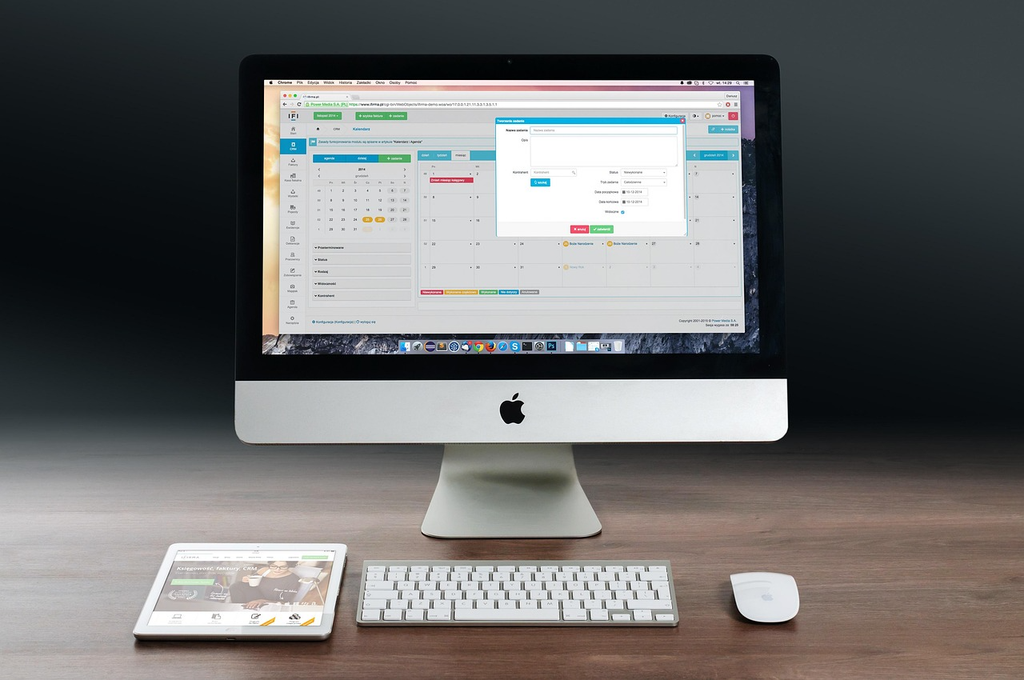
中古デスクトップの快適さは、主にCPU、メモリ、ストレージ、グラフィック性能の組み合わせで決まります。
商品名にCore i7と書かれていても、世代が古ければ新しいCore i5より処理性能や省電力性で劣る場合があります。
また、メモリ容量が少ない、起動ドライブがHDD、用途に対してGPUが不足していると、購入直後から動作の遅さや処理落ちを感じやすくなります。
スペック表では、CPUの正式型番、メモリの容量と空きスロット、SSDまたはHDDの種類と容量、GPU型番、映像端子を確認してください。
後から増設できる機種もありますが、小型PCや一体型では部品交換に制約があることもあります。
使いたいソフトの推奨環境を基準に、余裕を持たせた構成を選ぶことが、中古PCを長く快適に使うポイントです。
- CPUはブランド名ではなく型番と世代で比較する
- 一般用途ではメモリ8GB以上、余裕を持つなら16GBを選ぶ
- OS用にはHDDよりSSD搭載モデルを優先する
- ゲームや編集用途ではGPUの正確な型番を確認する
- 増設予定がある場合は空きスロットと対応規格を調べる
CPUの見方:Core i7・Core i5・世代(第8世代など)の判断基準
CPUはパソコン全体の処理能力に関わる重要部品ですが、Core i7、Core i5というグレードだけで性能を判断してはいけません。
たとえばCore i5-8500のように、型番の先頭部分から世代を確認できます。
中古デスクトップでは、Windows 11の公式対応を意識するなら、原則としてIntel第8世代以降のCore iシリーズを基準に探すと選びやすくなります。
オフィス作業やWeb閲覧なら第8世代以降のCore i5で十分対応しやすく、複数の重い作業、写真編集、動画編集をするならCore i7やRyzen 7級も候補です。
末尾の記号やコア数、クロック数も性能に影響するため、同じ世代・同じクラス内でも差があります。
商品ページのCPU表記が曖昧な場合は、正式型番を販売店に確認し、ベンチマーク値や対応OSを調べてから購入しましょう。
- Core i5-8500のような正式型番を確認する
- Windows 11を重視するならIntel第8世代以降を基準にする
- 事務作業中心ならCore i5級でも選びやすい
- 編集や複数作業にはCore i7やRyzen 7級を検討する
- CPU名だけでなくコア数、世代、実測性能も比較する
メモリ容量と規格(GB・DDR4・増設可否)の確認方法
メモリは複数のアプリやブラウザタブを同時に開いたときの快適さを左右します。
現在の中古デスクトップでは、軽い事務作業でも8GBを最低ラインと考え、オンライン会議、複数タブでの調査、表計算、画像編集を行うなら16GBを目安にすると安心です。
4GBのモデルは価格が安くても、Windows 11環境での同時作業では不足しやすいため、増設可能かと増設費用を必ず確認してください。
規格にはDDR3、DDR4、DDR5などがあり、異なる規格を混在させることはできません。
さらに、空きスロット数、搭載枚数、最大搭載容量、薄型筐体で使えるメモリ形状も機種ごとに異なります。
購入前にメーカー仕様書で確認し、増設するなら同規格・同容量・近い動作周波数のメモリを選ぶと、相性問題を抑えやすくなります。
- 最低8GB、快適性を求めるなら16GBを目安にする
- 4GB搭載機は増設可否と総費用を確認する
- DDR3とDDR4など、規格違いの混在はできない
- 空きスロット、最大容量、メモリの形状を調べる
- 増設品は同じ規格と近い仕様でそろえる
ストレージ選び:SSD vs HDD・容量・速度・換装の可否
ストレージはOSやソフト、データを保存する部品であり、起動速度や操作感に大きく影響します。
中古デスクトップを初めて購入するなら、OSがSSDに入っているモデルを優先することをおすすめします。
HDDのみのモデルは容量が大きくても、電源投入から起動まで時間がかかり、アプリの開始や更新作業でも待ち時間が増えやすいためです。
容量は、文書作成やWeb中心なら256GB以上、写真や動画、複数のソフトを保存するなら512GB以上を目安に検討しましょう。
2.5インチSATA SSD、M.2 SATA、M.2 NVMeなど接続方式があり、機種によって搭載・増設できる規格は異なります。
HDDをデータ保管用に残し、SSDをOS用に追加できるタワー型は、容量と速度を両立しやすい構成です。
- 起動用ストレージはSSD搭載モデルを優先する
- 一般用途では256GB以上、データ量が多いなら512GB以上を検討する
- SSDの接続規格はSATA、M.2 SATA、NVMeなどがある
- 換装前にドライブベイ、端子、固定金具の有無を確認する
- HDDは大容量データ保存用として活用できる
グラフィック性能の確認(GPU・ゲーミング用途・HDMI/VGA端子)
画面表示、ゲーム、動画編集、3Dソフトに関わるのがグラフィック性能です。
事務作業や動画視聴なら、多くのCPU内蔵グラフィックスでも対応できますが、3Dゲームや高度な映像編集では専用GPUが必要になることがあります。
「グラフィック搭載」といった曖昧な表記では判断せず、GeForce GTX 1650やRTX 3060、Radeon RX 6600など、GPUの正式型番を確認してください。
ゲームではGPUだけでなく、CPU、メモリ、電源ユニット、冷却、ケース内の空き、使用するモニターの解像度も重要です。
映像端子はHDMI、DisplayPort、DVI、VGAなどがあり、手持ちのモニターと接続できるかを事前に確認しましょう。
変換アダプターで対応できる場合もありますが、高解像度や高リフレッシュレートでは接続規格による制限があるため注意が必要です。
- ゲームや3D用途では専用GPUの正式型番を確認する
- 遊びたいゲームの公式推奨環境と照合する
- GPU搭載機は電源容量と補助電源コネクターも確認する
- モニター接続用のHDMI、DisplayPort、VGAなどを確認する
- 変換アダプター使用時は解像度とリフレッシュレートの制限に注意する
機種タイプ別の注意点:一体型・タワー・ゲーミングPCの違い
中古デスクトップは、モニター一体型、スリム型、ミニPC、一般的なタワー型、ゲーミングPCなど、筐体の種類によって設置性、性能、拡張性、故障時の対応が異なります。
机をすっきりさせたいなら一体型や小型モデルが便利ですが、内部部品の交換が難しい場合があります。
一方、タワー型は設置スペースを必要とするものの、メモリ、SSD、GPU、電源ユニットなどを交換・増設しやすい点が魅力です。
ゲーミング中古PCは高性能に見えても、前所有者の使用状況により熱や電源への負荷が大きかった可能性があります。
本体サイズ、設置場所、必要な性能、将来の増設予定、修理しやすさを比較し、自分に合うタイプを選びましょう。
一体型(All-in-One)の利点と劣化リスク(液晶・内蔵パーツ)
一体型デスクトップは、本体と液晶モニターが一つにまとまっているため、配線を減らして省スペースで設置できることが大きな利点です。
Web閲覧、文書作成、家庭での写真管理、動画視聴など、重い拡張を必要としない用途では使いやすい選択肢になります。
ただし中古品では、液晶の色むら、輝度低下、ドット抜け、焼き付き、タッチパネル不良、ヒンジの緩みなどを確認する必要があります。
また、モニターと本体が一体のため、液晶または内部部品のどちらかが故障した際に、単体交換より修理費が高くなることがあります。
メモリやストレージを増設できる機種もありますが、分解手順が複雑なモデルも少なくありません。
購入前に画面サイズ、解像度、映像入力の有無、部品交換のしやすさ、保証対象に液晶が含まれるかを確認しましょう。
- 省スペースで配線を減らせる点が一体型のメリット
- 液晶の色むら、焼き付き、ドット抜け、明るさを確認する
- 故障時はモニターと本体を別々に交換しにくい
- メモリやSSDの交換難易度を事前に調べる
- 画面サイズ、解像度、保証対象を確認する
デスクトップタワーの拡張性とカスタマイズしやすさ
タワー型デスクトップは、設置場所を取る代わりに、内部の部品へアクセスしやすく、購入後のカスタマイズに向いています。
メモリの増設、SSDの追加、HDDの交換、グラフィックボードの搭載、電源ユニットの交換などを行いやすいため、用途の変化に合わせて性能を調整したい人に適しています。
中古の法人向けタワーやミニタワーは、部品構成が標準的で情報も見つけやすい傾向があります。
ただし、スリム型やメーカー独自設計のモデルでは、ロープロファイルGPUしか搭載できない、電源容量が小さい、独自コネクターを採用しているなどの制約があります。
購入前にケースのサイズ、ドライブベイ、PCI Expressスロット、電源容量、補助電源端子、対応するGPUの長さを確認してください。
将来的に何を増設したいのかを決めてから選ぶと、買い替えを防ぎやすくなります。
- タワー型はメモリ、SSD、GPU、電源を交換しやすい
- ミニタワーやスリム型は搭載可能な部品サイズに制約がある
- PCI Expressスロットと空きドライブベイを確認する
- GPU増設では電源容量、補助電源、カード長を確認する
- 独自規格の電源やケースを使う機種は増設難易度が上がる
ゲーミング中古デスクトップパソコンのチェック項目(冷却・電源)
中古ゲーミングデスクトップを選ぶ場合は、CPUやGPUの性能に加えて、冷却機構と電源ユニットの状態を重視してください。
ゲーム中はCPUとGPUに高い負荷がかかるため、冷却ファンの異音、ほこりの蓄積、排気口の詰まり、CPU温度やGPU温度の上昇は、性能低下や故障につながる要因になります。
また、高性能GPUには十分な電源容量と補助電源コネクターが必要です。
電源ユニットは消耗品でもあり、年数が経った無名メーカー製や容量不足の電源では、突然の再起動や不安定動作が起きる可能性があります。
可能であれば、販売店の動作検証内容、ベンチマーク結果、内部清掃の有無、電源のメーカーと容量を確認しましょう。
自分で部品交換をしない場合は、保証期間が長く、ゲーム用途での動作確認を明記する販売店を選ぶと安心です。
- GPUの型番だけでなく冷却ファンと排気経路を確認する
- 内部のほこり、異音、温度上昇の記載を確認する
- 電源ユニットの容量、メーカー、補助電源端子を確認する
- ベンチマークやゲーム動作確認の内容を確認する
- 高負荷用途では保証の対象範囲と期間を重視する
メーカー別の特徴と選び方(マウスコンピューター・富士通・HPなど)
中古デスクトップはメーカーごとに得意な用途や筐体設計が異なりますが、メーカー名だけで品質を決めるのではなく、型番、スペック、状態、保証を比較することが重要です。
富士通、NEC、Dell、HP、Lenovoなどの法人向けモデルは流通量が多く、事務用途に適した安定的な構成を見つけやすい傾向があります。
DellやHP、Lenovoは小型からタワーまで選択肢が豊富で、保守情報や対応部品を探しやすい機種もあります。
マウスコンピューターなどのBTOメーカー製は、ゲーミングPCやクリエイター向け構成で、GPUや電源の仕様が明確な商品を見つけられる場合があります。
ただし、同じメーカーでも独自部品や専用ケースを採用するモデルはあります。
メーカーの印象より、目的に合うCPU、メモリ、SSD、端子、拡張性、保証の条件を優先して選んでください。
- 法人向け主要メーカー品は事務用途の選択肢が豊富
- Dell、HP、Lenovoは小型機からタワー型まで比較しやすい
- BTOメーカー製はGPU搭載構成を探しやすい場合がある
- メーカー独自規格の部品やケースには注意する
- メーカー名より型番、仕様、状態、保証を優先して比較する

OS・ソフト面の確認(Windows11・Office・ライセンス)

中古デスクトップは本体性能が十分でも、OSやソフトのライセンス状態に問題があると安心して使えません。
特にWindows 10のサポート終了後を見据えるなら、Windows 11へ正式に対応し、正規ライセンスとして認証された機種を選ぶことが重要です。
また、Office付きと表示されている商品でも、Microsoft Officeの永続ライセンス、Microsoft 365の試用版、互換Officeなど内容はさまざまです。
業務や学校で指定ソフトがある場合は、必要なアプリの種類とライセンス条件を事前に確認しましょう。
さらに、中古品では初期設定後にWindows Update、ドライバ更新、BIOS更新が必要になる場合があります。
OS、Office、ドライバを適切に確認・更新できる販売店と商品を選ぶことで、購入後のセキュリティリスクや互換性トラブルを減らせます。
- Windows 11の正式対応とライセンス認証を確認する
- Office付きの内容は製品名とライセンス形態まで確認する
- 用途に必要なソフトが動作するOSかを確認する
- 到着後はWindows Updateとセキュリティ更新を実施する
- 不明なライセンス表記の商品は販売店に質問する
Windows11対応の見分け方とライセンス確認
Windows 11対応を確認する際は、商品ページにWindows 11がインストールされているという表記だけで判断せず、CPU、TPM 2.0、セキュアブートなどの公式要件を満たすかを確認してください。
中古デスクトップでは、Intel製CPUなら第8世代以降がひとつの目安になりますが、例外もあるため正式型番からMicrosoftの対応CPU一覧やメーカー情報を照合する方法が確実です。
購入後は、設定画面のシステム情報やライセンス認証画面で、Windowsがライセンス認証されていることを確認しましょう。
企業向けのボリュームライセンスや、不自然に安価なプロダクトキーを使った商品は、将来認証に問題が出るリスクを完全には否定できません。
正規OSの提供、初期化済み、ライセンス認証済みを明記し、保証や問い合わせ窓口がある販売店を選ぶことが大切です。
Windows 10搭載機を選ぶ場合も、Windows 11へ正式に移行できるかを先に確認しておきましょう。
- CPUの正式型番からWindows 11公式対応を確認する
- TPM 2.0とセキュアブートの要件も確認する
- 到着後は設定画面でライセンス認証状態を確認する
- 正規OS、初期化済み、認証済みの記載を確認する
- Windows 10機は将来のWindows 11移行可否を確認する
中古パソコンでWindows 11の失敗しない選び方を詳しく解説、こちらの記事へ。
Office付きモデルの種類と正規/互換の違い
Office付き中古デスクトップを選ぶときは、WordやExcelが使えるという説明だけでなく、搭載されるソフトの正式名称を確認してください。
Microsoft Office Home and Businessなどの永続ライセンスが付属する場合、利用できるアプリや再インストール条件、譲渡可否は商品ごとに異なります。
一方、Microsoft 365はサブスクリプション型であり、継続利用には契約更新が必要です。
LibreOfficeやWPS Officeなどの互換ソフトは費用を抑えられる反面、複雑なExcel関数、マクロ、レイアウト、フォントの再現性で差が出ることがあります。
仕事で取引先から受け取るExcelファイルを編集する、PowerPointのレイアウトを崩したくないといった場合は、正規Microsoft Officeの有無とライセンス条件を重視しましょう。
Officeが不要なら、ソフトなしの高性能モデルを選び、必要なソフトだけを自分で契約・購入する方法も合理的です。
- Microsoft Officeの正式な製品名を確認する
- 永続ライセンスとMicrosoft 365の違いを把握する
- 再インストールやアカウント登録の条件を確認する
- 互換Officeはマクロや書式の互換性に注意する
- Office不要なら本体性能と価格を優先して選ぶ
ドライバ・BIOS・OSアップデートの確認手順
中古デスクトップを受け取ったら、使用開始前にOS、ドライバ、BIOSの状態を確認すると、セキュリティと安定性を高められます。
まずWindows Updateを実行し、累積更新プログラムやセキュリティ更新が保留されていないか確認しましょう。
次に、デバイスマネージャーを開き、黄色い警告マークが付いた不明なデバイスがないかを確認します。
警告がある場合は、PCメーカーの公式サポートページから、型番に対応したチップセット、LAN、音声、グラフィックなどのドライバを入手してください。
BIOS更新は互換性や安定性の改善につながる場合がありますが、途中で電源が切れると起動不能になるリスクもあります。
不具合改善やメーカー推奨の必要性がない限り、BIOSはむやみに更新せず、実施する場合は公式手順と対象型番を慎重に確認しましょう。
- 最初にWindows Updateとセキュリティ更新を実行する
- デバイスマネージャーで警告表示の有無を確認する
- ドライバはメーカー公式サイトから入手する
- 型番違いのドライバやBIOSを適用しない
- BIOS更新は必要性と手順を確認してから行う
外観・動作・保証の現物チェックリスト(発送・返品を含む)

中古デスクトップは、購入前の商品説明確認と、到着直後の動作確認をセットで行うことが重要です。
外観の傷や汚れは使用に支障がない場合もありますが、端子の破損、ケースの変形、液晶の異常、異音、焦げ臭さなどは見逃せないポイントです。
通販では実機を直接確認できないため、掲載写真の枚数、傷の説明、商品ランク、付属品、整備内容を細かく確認してください。
到着後は返品期限内に、起動、表示、ネット接続、USB、音声、光学ドライブなどをまとめて点検します。
問題を見つけた場合に備え、開封時の状態やエラー画面を写真・動画で残すことも有効です。
保証期間の長さだけでなく、対象部品、初期不良の扱い、返品送料、代替品の有無まで確認し、購入後に相談しやすい販売店を選びましょう。
外観・端子・光学ドライブなど付属品のチェックポイント
現物確認または通販の商品写真では、ケースの傷だけでなく、実用性に関わる部分を優先して確認してください。
USB端子が曲がっていないか、LAN端子や映像端子に破損がないか、電源ボタンが正常に押せるか、ケースに大きなへこみや割れがないかを見ます。
一体型では液晶の表示ムラ、ドット抜け、ひび、タッチ操作の反応も重要です。
DVDドライブやBlu-rayドライブが必要な場合は、搭載の有無だけでなく、読み込み・書き込みの動作確認済みかを確認しましょう。
付属品については、電源ケーブル、スタンド、無線LANアンテナ、リカバリーメディア、キーボード、マウス、モニター接続ケーブルなどを確認します。
特に小型PCや法人向けPCでは、専用ACアダプターや変換ケーブルが必要な機種もあるため、欠品がないか注意してください。
- ケースの割れ、へこみ、ネジ欠損、電源ボタンを確認する
- USB、LAN、HDMI、DisplayPortなどの端子状態を確認する
- 一体型は液晶の傷、ムラ、ドット抜けを確認する
- 光学ドライブが必要なら読み書きの確認状況を見る
- 電源ケーブル、スタンド、アンテナなどの付属品を確認する
動作確認項目:起動・ベンチマーク・エラーログの見方
中古デスクトップが届いたら、返品・初期不良対応の期限内に基本動作を確認しましょう。
最初に電源を入れ、起動に極端な時間がかからないか、再起動を繰り返さないか、画面にノイズやちらつきがないかを確認します。
続いて、USBメモリやキーボード、マウス、LANまたはWi-Fi、音声出力、映像出力などを試します。
性能が気になる場合は、CPUやGPUの温度、ストレージの健康状態、メモリのエラーを確認できる診断ソフトやベンチマークを利用すると判断材料になります。
Windowsのイベントビューアーには、予期しないシャットダウンやディスク関連のエラーが記録されることがあります。
ただし単発の警告だけで故障と断定せず、頻繁なエラー、フリーズ、ブルースクリーン、異音など複数の症状がある場合は、画面の記録を添えて販売店へ相談してください。
- 起動、再起動、スリープ復帰が安定するか確認する
- 映像、音声、USB、LAN、Wi-Fiなどを一通り試す
- ストレージの健康状態と異音を確認する
- 高負荷時の温度やフリーズの有無を確認する
- エラー画面やイベントログは写真で記録して相談する
保証期間・返品ポリシー・販売店の対応(当店表記や発送条件)
中古デスクトップの保証は、販売店によって期間も内容も大きく異なります。
保証期間が長くても、バッテリー以外の消耗品、液晶、光学ドライブ、ソフトウェア、利用者による増設後の不具合などが対象外になる場合があります。
購入前に、初期不良と通常保証の違い、修理・交換・返金のどれに対応するか、返送時の送料負担、保証を受ける際に必要な注文番号や梱包条件を確認してください。
商品ページの「当店保証」「当店整備済み」「最短発送」といった表記も、具体的な規約まで読んで判断することが必要です。
発送日、到着予定日、受取後の連絡期限は、返品可能な期間に直接関わります。
問い合わせへの返信が遅い、商品説明と規約が矛盾する、連絡先が不明確といった販売店は避け、レビュー内容や運営情報も確認してから注文しましょう。
- 保証対象、保証期間、免責事項を確認する
- 初期不良時の連絡期限と返品条件を確認する
- 返送送料や梱包条件、交換・返金条件を確認する
- 発送日と到着後の検品期限を把握する
- 販売店の連絡先、レビュー、規約の明確さを確認する
購入後の設定とカスタマイズ方法(メモリ増設・SSD換装)
中古デスクトップは、購入後にメモリやSSDを増設・交換することで、費用を抑えながら使い勝手を改善できる点が魅力です。
ただし、すべての機種が簡単にカスタマイズできるわけではありません。
スリム型、小型PC、一体型、メーカー独自設計のモデルでは、部品の形状、搭載スペース、電源容量、分解手順に制約があります。
作業前には、メーカーの仕様書や保守マニュアルで対応メモリ規格、最大容量、ストレージの接続方式、空きスロットを確認してください。
また、分解や部品交換によって販売店保証の条件が変わる場合もあるため、保証規約を先に読むことが必要です。
自分で作業する自信がない場合は、購入店の増設サービスやパソコン修理店を利用し、工賃を含めた総額で判断すると安心です。
- 増設前に型番から対応部品と分解方法を調べる
- 保証期間中の分解・改造に関する規約を確認する
- メモリ、SSD、GPUはサイズと規格の両方を確認する
- 必要な工具、静電気対策、データのバックアップを用意する
- 作業に不安がある場合は販売店や修理店へ依頼する
メモリ増設の手順と注意点(対応規格・最大容量)
メモリ増設は、中古デスクトップの動作を改善しやすいカスタマイズのひとつです。
作業前に、PCの正確な型番、現在のメモリ容量、搭載枚数、空きスロット、対応規格、最大搭載容量を確認しましょう。
たとえばDDR4対応機にDDR3メモリを取り付けることはできず、デスクトップ用DIMMとノート用SO-DIMMも形状が異なります。
本体の電源を落とし、電源ケーブルを抜いてから数秒間電源ボタンを押し、残留電気を放電してから作業します。
静電気で部品を傷めないよう金属部分に触れて体の静電気を逃がし、メモリの端子には直接触れないようにしてください。
取り付け後は、BIOSやWindowsのシステム情報で認識容量を確認し、起動しない場合は差し込み直しやメモリの組み合わせを見直します。
- 型番、メモリ規格、最大容量、空きスロットを確認する
- デスクトップ用DIMMかノート用SO-DIMMかを確認する
- 電源ケーブルを抜き、残留電気を放電してから作業する
- 静電気対策を行い、端子部分に触れない
- 増設後はWindowsで認識容量と動作安定性を確認する
SSD換装で速度改善|移行方法とデータ移行の注意
HDD搭載の中古デスクトップは、SSDへ換装または追加することで、起動時間やアプリの読み込み速度を大きく改善できる場合があります。
まず、本体が2.5インチSATA SSD、M.2 SATA SSD、M.2 NVMe SSDのどれに対応するかを、仕様書や内部写真で確認してください。
既存環境をそのまま移すなら、SSD容量が使用中データ量より十分大きいことを確認したうえで、クローンソフトを使ってOSやデータを複製します。
ただし、クローン作成中のエラー、回復パーティションの扱い、BitLockerなどの暗号化、古いHDDの不良セクタには注意が必要です。
不安がある場合は、必要なデータを外付けストレージやクラウドにバックアップし、Windowsを新規インストールする方法もあります。
換装後は起動順序を確認し、Windows Update、ライセンス認証、重要ソフト、データの復元を順番に行いましょう。
- 搭載可能なSSDの規格とサイズを確認する
- クローン前に大切なデータを別媒体へバックアップする
- 移行先SSDは使用済みデータ量より余裕のある容量を選ぶ
- 換装後はBIOSの起動順序とWindows認証を確認する
- 不安ならクリーンインストールや作業代行も検討する
周辺機器接続と液晶モニター選び(HDMI・マウス・キーボード)
中古デスクトップ本体だけを購入する場合は、モニター、キーボード、マウス、必要に応じてスピーカーやWebカメラも別途用意します。
最初に確認すべきなのは、本体とモニターの映像端子です。
HDMI、DisplayPort、DVI、VGAのどれを本体が備え、モニター側がどの入力に対応するかを確認してください。
事務作業中心なら、フルHD解像度で21.5インチから24インチ程度のモニターが使いやすい選択肢です。
表計算や複数ウィンドウを並べる作業では、24インチ以上やWQHD解像度、デュアルモニター環境も有効です。
ゲーム用途では、GPU性能に合わせてリフレッシュレートや応答速度も検討します。
無線キーボードや無線マウスを使う場合はUSBレシーバー用の端子数を確認し、有線LANを使うなら設置場所までのケーブル長も考慮しましょう。
- 本体とモニターのHDMI、DisplayPort、DVI、VGAを照合する
- 事務用途ではフルHDの21.5インチから24インチが目安になる
- 複数作業では大画面、高解像度、デュアルモニターを検討する
- ゲーム用モニターはGPU性能とリフレッシュレートを合わせる
- USB端子数、LANケーブル長、無線機器の接続も確認する
CPU交換や内部パーツ交換の可否と費用対効果
中古デスクトップのCPU交換やGPU交換は性能向上につながることがありますが、メモリ増設やSSD換装より難易度とリスクが高くなります。
CPUはソケット形状、チップセット、BIOS対応、冷却性能、消費電力の条件をすべて満たす必要があり、同じCore iシリーズでも取り付けられるとは限りません。
GPU交換では、PCI Expressスロット、ケース内部の長さ、カードの厚み、電源容量、補助電源コネクターを確認する必要があります。
古いメーカー製PCでは、部品代と作業費をかけても、OS対応や本体寿命の問題が残る場合があります。
そのため、CPUやGPUの大規模な交換を考えるなら、希望性能を満たす中古タワー型へ買い替えたほうが費用対効果に優れることも少なくありません。
交換前に必要な部品の合計額と、目的に合う完成品中古PCの価格を比較して判断しましょう。
- CPU交換はソケット、チップセット、BIOS、冷却を確認する
- GPU交換はサイズ、スロット、電源容量、補助電源を確認する
- メーカー製スリムPCは増設制限が多い場合がある
- 部品代と工賃を完成品中古PCの価格と比較する
- 大幅な性能向上なら買い替えも有力な選択肢になる
中古パソコンの失敗しない選び方を詳しく解説、こちらの記事へ。
購入先の選び方と絞り込み条件(店舗・通販・在庫ランク)
中古デスクトップは、同じような型番とスペックに見えても、販売店ごとの整備品質、保証、価格、在庫ランク、付属品によって購入後の満足度が変わります。
実店舗では外観や端子、動作を確認しやすく、通販では豊富な在庫から条件を絞り込んで比較しやすいという違いがあります。
どちらを選ぶ場合でも、用途に必要なCPU世代、メモリ、SSD、Windows 11対応、保証期間、予算を先に決めておくことが大切です。
検索画面では価格の安い順だけでなく、商品ランク、保証、Officeの内容、送料、発送予定日まで確認してください。
特に「訳あり」「現状品」「ジャンク」などの表示は、通常品とは条件が異なるため、安さだけで選ばないようにしましょう。
販売店の情報開示、レビュー、問い合わせ対応、返品規約を比較し、自分が安心して相談できる購入先を選ぶことが失敗防止につながります。
- 用途、予算、必要スペック、保証条件を先に決める
- 店舗と通販は確認しやすさ、在庫数、納期で比較する
- 価格だけでなく送料、付属品、Office、保証を含めて比較する
- 商品ランクと訳あり条件を必ず確認する
- 規約、レビュー、問い合わせ対応が明確な販売店を選ぶ
実店舗 vs 通販のメリット・デメリット(在庫・発送・納期)
実店舗で中古デスクトップを購入するメリットは、実機の大きさ、傷、汚れ、端子の状態、液晶表示、ファンの音などを自分の目で確認できることです。
店員に用途を伝えれば、在庫の中から候補を提案してもらえる場合もあります。
ただし、店舗ごとに在庫数は限られ、欲しいCPU世代やGPU、容量のモデルが必ず見つかるとは限りません。
通販は全国の在庫からCPU、メモリ、SSD、価格、OS、Office、メーカーなどの条件で探しやすく、比較に時間をかけられる点が利点です。
一方で、写真や説明だけでは細かな使用感を把握しにくく、到着まで実機を確認できません。
通販では送料、発送予定日、到着日、初期不良の連絡期限を確認し、受取後すぐに検品できるタイミングで注文することが重要です。
- 実店舗は外観、端子、液晶、動作音を直接確認しやすい
- 実店舗は在庫数や機種の選択肢が限られる場合がある
- 通販は全国在庫からスペック条件で比較しやすい
- 通販は現物の細かな状態を把握しにくい
- 通販では送料、発送日、到着後の検品期限を確認する
在庫・ランク表記の読み方(並品・良品・訳あり・高品質)
中古デスクトップの商品ランクは、外観や動作状態を判断するための参考になりますが、ランクの基準は販売店ごとに異なります。
一般に良品や高品質とされる商品は、傷や使用感が比較的少ない傾向がありますが、新品同様であることを保証する表記ではありません。
並品は通常使用に伴う傷や擦れ、色むらなどがある場合があり、商品写真と説明の確認が重要です。
訳あり品は、外装難、付属品欠品、特定機能の不良、液晶不良、OSなしなど、安価な理由が含まれます。
ジャンク品や現状品は、動作保証がない、故障・欠品を含む可能性があるため、修理や部品取りの知識がある人以外にはおすすめできません。
ランク名だけを信頼せず、傷の箇所、動作確認済みの範囲、保証の有無、掲載写真が現物かどうかを確認して比較しましょう。
- 商品ランクの定義は販売店ごとに異なる
- 良品や高品質でも傷や使用感がないとは限らない
- 並品は写真と傷の説明を丁寧に確認する
- 訳あり品は安い理由と正常に使える範囲を確認する
- ジャンク品や現状品は修理経験者以外は避ける
検索時に有効なキーワードと絞り込み条件(中古PC デスクトップ 激安・Windows11 オフィス付き)
中古デスクトップを効率よく探すには、「中古PC デスクトップ 激安」のように価格だけを軸にした検索から始めず、用途と必要条件を組み合わせることが大切です。
たとえば事務用途なら、「中古 デスクトップ Core i5 第8世代 Windows 11 SSD 16GB」のように、CPU世代、OS、ストレージ、メモリを加えると候補を絞り込めます。
Officeが必要なら、「Windows 11 オフィス付き」に加えて、Microsoft Officeの製品名を確認してください。
ゲーム用途では、「中古 ゲーミングPC GPU 型番 メモリ16GB」のように、遊びたいゲームの推奨GPUを含めて探す方法が有効です。
通販サイトの絞り込みでは、価格帯、CPU、メモリ、SSD容量、OS、保証、在庫あり、発送日、商品ランクを活用しましょう。
ただし検索結果の上位表示やセール表記だけで決めず、最終的には個別の商品説明と規約を確認する必要があります。
- 検索語にCPU世代、メモリ、SSD、OSを加える
- 事務用途ではWindows 11とSSD搭載を優先条件にする
- Office付きは製品名とライセンス内容まで確認する
- ゲーム用途では推奨GPU型番を検索条件に加える
- 価格、保証、在庫、発送日、ランクで候補を絞り込む
安心して買える販売店の見極め方(保証・レビュー・対応)
安心して中古デスクトップを購入するには、価格の安さだけでなく、販売店が商品の状態と保証条件をどれだけ具体的に開示しているかを確認してください。
信頼しやすい販売店は、CPUの正式型番、メモリ容量、SSDまたはHDDの種類、OS、付属品、傷の状態、商品ランク、保証期間、返品条件をわかりやすく記載しています。
また、初期不良時の連絡方法、電話やメールなどの問い合わせ窓口、会社情報、特定商取引法に基づく表記が明確であることも重要です。
レビューを見る際は、星の数だけではなく、梱包、発送、商品説明との一致、初期不良時の対応、保証利用時の対応について書かれた内容を確認しましょう。
極端に安価なのに仕様や保証の説明が少ない商品は慎重に判断してください。
購入前の質問に対して具体的に回答してくれるかも、販売後のサポートを見極める材料になります。
- 正式なスペック、状態、付属品、保証を明記しているか確認する
- 返品条件と初期不良時の連絡方法を確認する
- 会社情報と問い合わせ窓口が明確な販売店を選ぶ
- レビューは梱包、説明の正確さ、故障時対応まで読む
- 購入前の質問に具体的に答える販売店を優先する
中古デスクトップパソコンおすすめ6選!

【Site Guide】
「良い品通信」は、国内最大手の量販店で10年ほど仕入れを担当したサイト運営者が、延べ2万アイテム以上の商品に携わった経験を活かして、読者に良い品・良いサービスの情報を提供します。
記事の公平を期すために口コミなどは、ユーザー目線に立ち、ユーザーに有用であれば会社側に耳の痛い話でも積極的に採用していきます。