
(記事内に広告を含みます)
コスパ最強!中古ゲーミングPCを買いたいあなたへ結論を先に言います。
予算を抑えて快適にゲームを遊びたいなら『状態の良い中古ゲーミングPCを、信頼できる販売店で買い、必要ならSSD換装やメモリ増設を行う』のが最もコスパが良い選択です。
この記事は購入検討者向けに、価格・性能・保証・買うならどこが安心かを分かりやすくまとめています。

- 最初に、筆者のパソコン遍歴と中古パソコン推しになった訳
- 中古パソコン(ゲーミング)を買う前に知っておくべきこと:『中古パソコン ゲーミング』で何を調べているか
- コスパ最強!中古ゲーミングPCおすすめランキング(デスクトップ/ノート別)
- 中古ゲーミングノートPCはどうなの?メリット・デメリットと買う時の注意点
- 失敗しない中古ゲーミングPCの選び方チェックリスト
- 購入先比較:ドスパラ/ガレリア/イオシス/くじら/中古マーケットの違いと選び方
- 激安中古は危険?『やめたほうがいい』ケースと安全に買うコツ
- 予算・用途別おすすめスペック(FPS/配信/動画編集など)
- 購入後にやること:動作チェック・OS・ドライバ・性能改善(SSD換装・メモリ追加)
- まとめとよくある質問:中古ゲーミングPCは買うならこう選べばOK?
- 中古ゲーミングPCおすすめ7選!
最初に、筆者のパソコン遍歴と中古パソコン推しになった訳
これまで個人で所有したノートパソコンは4台、勤務先で利用したパソコンがデスクトップを中心に10台ほど。個人で所有したノートパソコンの内2台が中古。1台目を1年前に購入し、整備済みで問題なくすぐ使えて感激!その3か月後に持ち運び用の軽量パソコンをすぐ買い足しました。どちらもブログ執筆の仕事道具として愛用しています。

昨年購入した2台の中古ノートパソコン

1台目: FUJITSU LIFEBOOK A Series 15.6インチcorei5 第7世代2.1kg 通販で23000円

2台目 :FUJITSU LIFEBOOK U Series13.3インチcorei5 第8世代1kg 通販24000円
筆者は毎日7時間ほどで、5000文字前後のブログ記事を10記事程度作成していますが、この2台が問題なく稼働し仕上げられています。ネット通販は、実店舗に足を運ぶ手間もなく、自宅にいながら条件に合った機種をじっくり比較して選べたのは、ネット通販ならではのメリットだったと感じています。とはいえ、これは「信頼できる整備済み品を扱う出品者から購入できた」からこその結果でもあるでしょう。そして筆者は中古パソコンの大フアンになり、記事を書いてみなさんにお勧めしようと思いました。
中古パソコン(ゲーミング)を買う前に知っておくべきこと:『中古パソコン ゲーミング』で何を調べているか
中古ゲーミングPCは新品より安く高性能が狙える反面、バッテリーや冷却、経年劣化といったリスクもあります。
買う前に確認すべきポイントは、CPU世代やGPUモデル、メモリ容量、ストレージの種類と容量、動作保証の有無、返品対応です。
この記事では購入検討者としてすぐ使えるチェック項目と、おすすめモデルのランキングを紹介します。
検索ユーザーの意図:『中古パソコン ゲーミング』で顕在/潜在的に求められている情報
購入者は主に『安くてちゃんと動くゲーミング環境が欲しい』という目的で検索しています。
具体的には、どのGPUでどのゲームが遊べるか、どの価格帯がコスパ良いか、保証は付くか、といった実用的な情報を求めています。
この記事はそうした買い手のニーズに応える内容に絞って書いています。
本記事の約束:価格・性能・保証・買うならどこが安心かを明確にする
この記事では次の点を明確にします。
・価格帯ごとのおすすめ機種と用途の目安。
・販売店ごとの保証や返品対応の違い。
・購入直後の確認事項と改善方法。
これらを読めば、購入時に失敗しにくく安心して中古ゲーミングPCを選べます。
中古ゲーミングPCはどうなの?『買うべきか/やめたほうがいいか』の判断基準
買うべきかは、あなたの優先順位で決まります。
安さ重視で多少の手間(SSD換装やクリーニング)を許容できるなら中古は大正解です。
逆に保証や新品同様の安心感が最優先なら新品の方が安全です。
判断基準は『予算』『性能の必要度』『保証の重要度』の三つです。
『買うべきか/やめたほうがいいか』の判断基準に悩む方はこちらの記事も参考にしてください。
→ノートパソコン中古はやめとけ?ゲーム用途の注意点と安全な買い方
コスパ最強!中古ゲーミングPCおすすめランキング(デスクトップ/ノート別)
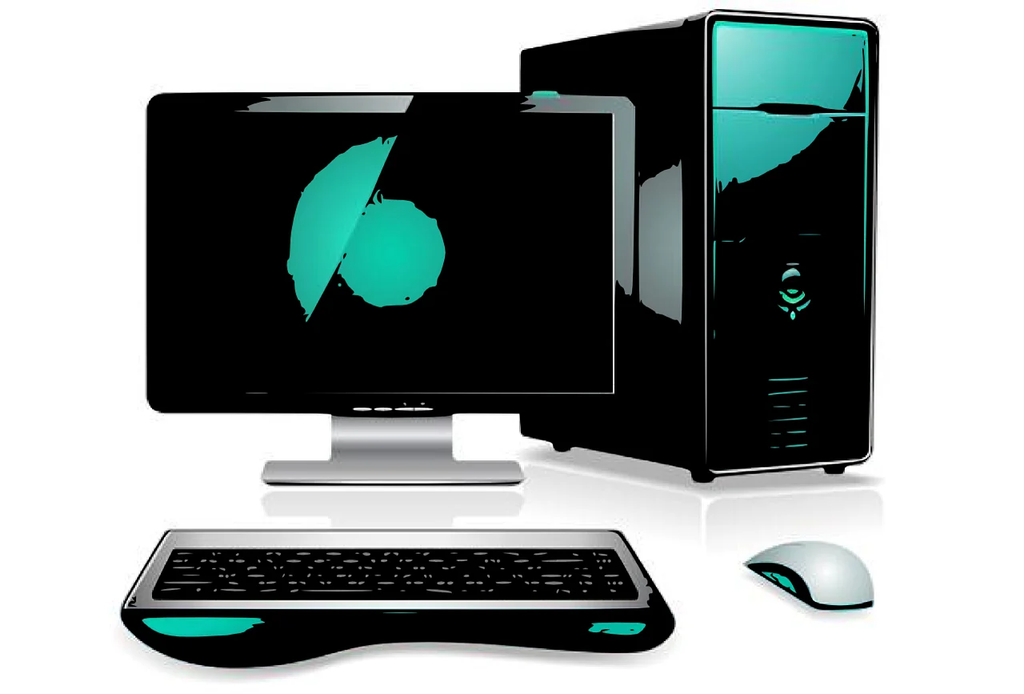
ここからは具体的なおすすめを紹介します。
デスクトップは同価格で高性能を狙いやすく、拡張も簡単です。
ノートは持ち運び重視の人向けで、状態とバッテリー確認が重要です。
ランキングは『コスパ重視』を基準に、購入検討者が実際に買いやすいモデルをピックアップしています。
デスクトップ:コスパ重視のおすすめトップ5(価格帯と用途で比較)
デスクトップは冷却と拡張性が高く、同じ価格帯でノートより性能が上になりやすいです。
おすすめ上位にはGeForce GTX 1660 Super~RTX 3060相当の機種が入り、FPSやMMOを快適に遊べます。
価格帯ごとに用途(ライト~本格)を示すので、自分の遊び方に合うモデルを選んでください。
- 1位:RTX 3060搭載ミドルタワー(FPS高フレーム志向の人向け)
- 2位:GTX 1660 Super搭載機(コスパ重視で1440×1080で快適)
- 3位:RTX 2060搭載(配信も考える人の入門機)
- 4位:GTX 1050~1650搭載(ライトゲーマー・低予算向け)
- 5位:中古ハイエンド(RTX 3070等の掘り出し物は人気)
ノート:中古ゲーミングノートPCおすすめトップ5(携帯性と性能のバランス)
ノートは持ち運びとスペースを重視する人に最適ですが、熱とバッテリーが劣化しやすい点に注意が必要です。
おすすめにはRTX 30シリーズやGTX 16シリーズ搭載モデルが入ります。
購入時は冷却状態とバッテリー消耗度、ACアダプタの有無を確認してください。
- 1位:RTX 3060搭載15.6インチ(性能と重さのバランス良し)
- 2位:RTX 3070搭載のハイエンドノート(本格携帯ゲーミング)
- 3位:GTX 1660 Ti搭載(コスパ重視)
- 4位:薄型ゲーミング(携帯性優先、冷却を要確認)
- 5位:格安ゲーミングノート(軽いゲーム専用)
激安で狙う掘り出し物ランキング(激安モデルの狙い目)
激安はリスクとリターンが大きいので、狙うべき掘り出し物の条件を示します。
狙い目は『パーツ交換で蘇るモデル』や『旧世代高性能GPUの残り物』、メーカー整備済み品の値下がりです。
ただし保証なしや返品不可の出品は避け、動作確認済みの店舗在庫を優先しましょう。
- 掘り出し物条件:外観は悪くても内部が健全な個体
- 電源・冷却系がしっかりしているもの
- SSD換装で劇的に快適になる個体
価格帯別ランキング:〜5万/5〜10万/10万〜でコスパ比較
価格帯ごとに期待できる性能を整理します。
〜5万円:軽いオンラインゲームや低設定でのプレイが中心になる価格帯です。
5〜10万円:フルHDで多くのゲームが遊べる目安の価格帯で、GTX 1650~RTX 2060クラスが狙えます。
10万円〜:より高フレームや配信対応を目指せる価格帯で、RTX 30シリーズが視野に入ります。
当店・ドスパラ・イオシス・ガレリア別のイチ押しモデルと販売価格比較
販売店ごとに強みが異なります。
当店は整備と短期保証、ドスパラ・ガレリアはメーカー系での整備力と即納在庫が強み、イオシスは品揃えと価格競争力があります。
モデルと価格は時期で変わるため、購入前に同一スペックで比較し、保証期間と初期不良対応を重視して選んでください。
ランキングの評価基準:CPU・グラフィックボード・メモリ・SSDで見る性能と快適度
ランキングは主に次の項目で評価しています。
・CPU性能(世代とコア数)・GPU性能(ゲーム別の対応力)・メモリ容量(最低16GB推奨)・ストレージがSSDかどうか、の四点です。
これらはゲーム体験に直結するため、優先順位を守って評価しました。

中古パソコン全般の失敗しない選び方は、こちらの記事へ。
中古ゲーミングノートPCはどうなの?メリット・デメリットと買う時の注意点

中古ゲーミングノートは便利ですが、ノート特有の問題があります。
利点は場所や携帯性、設置が簡単な点で、デメリットはバッテリー劣化や放熱問題、内蔵パーツの交換性が低い点です。
買うなら必ずバッテリー状態と冷却ファンの動作を確認し、可能なら動作保証がある販売店で購入してください。
ノートの利点:ノートパソコンは持ち運びやスマホ感覚の使い勝手が強み
ノートは設置が簡単で、机のスペースや外出先でも使えます。
例えば大学や友人宅でゲームをしたい人、部屋に置き場所がない人には最適です。
またディスプレイやキーボードが付属するため、周辺機器を別に買う必要が少ない点も利点です。
注意点:バッテリー劣化・発熱・動作不安定は危険なサイン
バッテリーの劣化や過熱はノートで特に多い問題です。
購入前にバッテリー容量のチェック(サイクル数や最大容量)と、負荷時の温度やファン音を確認してください。
動作が不安定なら内部クリーニングや熱伝導グリスの劣化も疑い、保証の有無で判断しましょう。
保証・返品・発送で確認すべきこと(電話確認・レビューチェックの方法)
販売店の保証期間・初期不良対応・返品条件は必ず確認してください。
電話で直接質問して対応の速さや丁寧さを確認すると安心度が分かります。
レビューは直近の評価とネガティブなレビューの内容を確認し、同じ問題が繰り返されていないかチェックしましょう。

失敗しない中古ゲーミングPCの選び方チェックリスト
購入前チェックリストを作りました。
これを順番に確認すれば致命的なミスを避けられます。
必ず確認する項目は『スペックの一致』『動作確認の有無』『保証の有無』『付属品の確認』です。
CPUの見方:世代・Core i5/Core i7・Ryzenで判断するポイント
CPUは世代とコア数が重要です。
Core i5はコスパ重視の主力、Core i7はマルチタスクや配信に強く、Ryzenは同価格でコア数が多い場合が多くコスパが良いです。
世代が古すぎると新しいGPUとバランスが悪くなるため、購入時は世代も確認してください。
GPU/グラフィックボードの性能チェック(ゲーム別の目安)
ゲーム別に目安を示すと分かりやすいです。
・軽めのゲーム(LoL・Minecraft等):GTX 1050~GTX 1650で十分。
・人気FPS(CS2等):GTX 1660 Super~RTX 3060が快適。
・配信や高設定プレイ:RTX 3070以上が望ましいです。
メモリ/SSD・HDD容量・OS確認:快適に遊ぶための最低ライン
メモリは最低16GBを推奨します。
SSDは起動とゲーム読み込みを大きく改善するので必須に近いです。
OSはWindows 10/11のライセンス有無を確認し、正規ライセンスがあるかどうかを必ずチェックしてください。
筐体・動作確認・付属品チェックと当店/販売店の保証・発送・返品条件確認
外観の傷は致命的ではありませんが、入出力ポートや電源コネクタの破損は要注意です。
付属のACアダプタやキーボード、マウスの有無も確認し、発送時の梱包状態や返品ポリシーを事前にチェックしましょう。

購入先比較:ドスパラ/ガレリア/イオシス/くじら/中古マーケットの違いと選び方
購入先によって価格・保証・整備レベルが大きく異なります。
大手メーカー系は整備とサポートが安定しており、中古専門店は在庫と価格が豊富です。
個人売買は安い反面リスクが高いので、初心者は店舗購入をおすすめします。
メーカー系ショップ(ドスパラ・ガレリア)の特徴と安心できる保証内容
ドスパラやガレリアは自社での動作確認と保証があり、カスタマーサポートが充実しています。
新品同等の整備や短期保証が付くことが多く、初めて中古を買う人には安心です。
ただし価格は中古専門店よりやや高いケースがあります。
中古専門店(イオシス等)の強みと価格メリット・在庫の見方
イオシスなどの中古専門店は在庫が豊富で、価格競争力があります。
モデルの選択肢が多く、自分の欲しいGPUやCPUを見つけやすい反面、保証の範囲は店によって異なるため確認が必要です。
セールや整備済み表記を見て判断しましょう。
個人売買・フリマ・オークションのリスク(配送・返品・レビューの信頼性)
個人売買は最安を狙えますが、故障や返品トラブルのリスクが高いです。
保証がない、説明と違う、詐欺的な出品が稀にあるため、初心者は避けるのが無難です。
どうしても買うなら取引の記録を残し、可能な限り動作確認済みの写真や動画を要求しましょう。
店舗で買うメリット:電話での確認・即日受取・無料オプションの活用法
店舗購入は直接状態を確認でき、電話で細かい質問ができる点が強みです。
即日受取や店頭での初期設定サービス、クリーニングや延長保証オプションを活用すれば安心感が増します。
購入前に動作確認と現物チェックを必ず行ってください。
通販・Amazon等で買うときの注意点と返品条件のチェックポイント
通販は手軽ですが、返品ポリシーや送料、初期不良対応を必ず確認してください。
販売者が個人の出品や保証無しの場合は避けた方が安全です。
配送中の破損リスクもあるため、梱包状態や評価をチェックして購入してください。
実店舗とネット通販の失敗しない選び方は、こちらの記事へ。
激安中古は危険?『やめたほうがいい』ケースと安全に買うコツ
極端に安い商品は理由があります。
例えば故障品、主要パーツ欠品、保証無し、改造やジャンク扱いなどです。
これらは初心者にはおすすめできませんが、知識があり修理可能なら掘り出し物になります。
価格が安すぎる理由を見抜く:故障・改造・パーツ不足の可能性をチェック
安すぎる理由は必ず確認しましょう。
出品説明に『動作未確認』『ジャンク』『要修理』とある場合は基本的に避けるべきです。
写真や説明で怪しい点があれば質問して、納得できる回答が得られない場合は購入を控えてください。
返品不可・保証なしは『買うならやめたほうがいい』代表ケースと理由
返品不可や保証無しの商品は経年問題で動かなくなったときに泣き寝入りするリスクがあります。
中古でも最低限の初期不良対応が付く販売店を選ぶのが安心です。
特に高価なGPU搭載機は保証の有無で購入可否を判断しましょう。
配送トラブルやレビュー詐欺の見分け方(レビュー・電話確認でのチェック)
レビューが極端に良いだけ、もしくは悪評が放置されている場合は注意が必要です。
電話で実在確認や返品手順を尋ねて、対応が曖昧なら避けたほうが安全です。
複数の販売チャネルの評価を比較すると信頼度が見えてきます。
安心できる販売店の見つけ方:販売履歴・レビュー・当店の比較ポイント
安心店は以下のポイントが揃っています。
・実店舗または長年の販売履歴があること。
・レビューに対する明確な返信や対応実績があること。
・初期不良対応や返品ポリシーが明示されていること。
これらを満たす店を優先してください。
予算・用途別おすすめスペック(FPS/配信/動画編集など)

用途別に推奨スペックを示します。
ライトゲーマーはコスト優先、配信や編集はCPUとメモリ重視と覚えておけば選びやすいです。
以下の項目で用途に合う最低ラインと理想スペックを紹介します。
スペックに関する情報をさらに得たい方はこちらの記事も参考にしてください。
ライトゲーマー向け:快適に遊べる最低スペックと価格目安
ライト向けの目安は次の通りです。
・GPU:GTX 1050~GTX 1650相当。
・CPU:Core i5相当以上。
・メモリ:最低8GBだが16GB推奨。
・ストレージ:256GB以上のSSDを推奨。
価格は〜5万円台中心です。
本格ゲーマー/配信者向け:GPU・メモリ・CPUの目安(高フレーム重視)
本格プレイや配信向けの目安です。
・GPU:RTX 3060以上を推奨。
・CPU:Core i7/Ryzen 7相当。
・メモリ:16GB~32GB。
・ストレージ:512GB以上SSD+必要に応じHDD。
価格は10万円前後以上が目安です。
クリエイター/動画編集向け:SSD大容量・CPU重視の構成例
動画編集やクリエイター用途はCPUとストレージが鍵です。
・CPU:高クロックの多コア(Ryzen 7/9やCore i7/i9)。
・メモリ:32GB推奨。
・ストレージ:1TB SSDを基準に外部HDD併用。
GPUはエンコード支援のあるモデルがあると便利です。
おすすめ構成例と価格目安:コスパOKなモデルの組み合わせ紹介
コスパ重視の例を示します。
・ライト:Core i5 + GTX 1650 + 16GB + 512GB SSD(5〜8万円)。
・中堅:Core i5/i7 + RTX 2060/3060 + 16GB + 512GB SSD(8〜12万円)。
・本格:Core i7/i9 + RTX 3070以上 + 32GB + 1TB SSD(15万円〜)。
性能比較の情報をさらに得たい方はこちらの記事も参考にしてください。
→中古ノートパソコンのゲーム性能を比較!GTX1650とRTX3060の違い
購入後にやること:動作チェック・OS・ドライバ・性能改善(SSD換装・メモリ追加)
購入後の初期作業をやっておくと長く快適に使えます。
初期セットアップ、Windows更新、ドライバ更新、ベンチマークでの動作確認を行ってください。
必要ならSSD換装やメモリ増設で大きく快適になります。
初期セットアップとWindows・ドライバの当て方(OSの確認と移行)
到着後はまずOSのライセンスとバージョンを確認してください。
次に公式サイトからチップセット・GPU・LAN・オーディオのドライバを入れ、Windows Updateを実行します。
これで安定稼働の基本が整います。
SSD換装・メモリ増設で快適化する手順と無料ツールの活用法
SSD換装は体感速度が最も上がる改善です。
クローンソフトを使えばOSごと移行でき、無料ツールも多数あります。
メモリ増設は裏蓋を開けて差すだけの簡単作業が多く、16GB以上を目安に増設を検討してください。
ベンチマークで性能確認・問題発見時の返品や電話対応の進め方(動作確認)
3DMarkやFPS計測で実力を確認しましょう。
動作がおかしい場合はスクリーンショットや動画で記録し、販売店へ速やかに連絡して初期不良対応を依頼してください。
証拠を残すと返品や交換がスムーズになります。
周辺機器とモニター選びでさらに快適に:ディスプレイサイズと周辺機器の選定
モニターはリフレッシュレートと解像度で選びます。
FPSなら144Hz以上、一般ゲーミングは60~144Hz、作業重視なら高解像度を優先してください。
キーボードやマウスはレスポンスと握りやすさを重視して選ぶと快適です。
まとめとよくある質問:中古ゲーミングPCは買うならこう選べばOK?
結論をもう一度簡単に言うと、中古ゲーミングPCは『賢く選べば非常にコスパが良い』です。
保証の有無や動作確認の有無を必ずチェックし、必要ならSSD換装やメモリ増設を行って長く使ってください。
以下に要点とよくある質問をまとめます。
結論:『買うならこう選べばOK』要点の短いまとめ
・信頼できる販売店で動作確認済みの個体を選ぶ。
・CPUとGPUのバランスを確認し、メモリは16GB以上を目安にする。
・保証と返品条件を必ず確認する。
・到着後はSSD換装やメモリ増設で快適化を検討する。
よくある質問(中古は危険?保証は?到着後の対応は?)への回答
中古は危険か:適切に確認すれば危険は小さいです。
保証は必要か:初心者は最低限の初期不良保証を推奨します。
到着後の対応:すぐに動作確認を行い、不具合があれば証拠を残して販売店に連絡してください。
最後に:当店のおすすめと購入時の一言アドバイス(購入前の最終チェック)
当店のおすすめは『整備済みで短期保証付きのRTX 2060~3060搭載モデル』です。
購入前の最終チェックは『GPUモデル』『メモリ容量』『ストレージ種類』『保証の有無』を必ず確認することです。
これだけ守れば中古ゲーミングPCで大きくコスパを得られます。
中古ゲーミングPCおすすめ7選!

【Site Guide】
「良い品通信」は、国内最大手の量販店で10年ほど仕入れを担当したサイト運営者が、延べ2万アイテム以上の商品に携わった経験を活かして、読者に良い品・良いサービスの情報を提供します。
記事の公平を期すために口コミなどは、ユーザー目線に立ち、ユーザーに有用であれば会社側に耳の痛い話でも積極的に採用していきます。

