
(記事内に広告を含みます)
中古パソコンでFujitsuを選ぶなら、結論としては「用途に合うスペック」「保証のある販売店」「LIFEBOOKかESPRIMOかの見極め」の3点を押さえれば失敗しにくいです。
この記事は、富士通の中古ノートパソコンやデスクトップを検討している方に向けて、選ぶ理由、スペックの目安、おすすめモデル、購入前後のチェックポイントまでをわかりやすく整理した完全ガイドです。
初めて中古PCを買う方でも、自分に合う1台を安心して選べるように解説します。

最初に、筆者のパソコン遍歴と中古パソコン推しになった訳
これまで個人で所有したノートパソコンは4台、勤務先で利用したパソコンがデスクトップを中心に10台ほど。個人で所有したノートパソコンの内2台が中古。1台目を1年前に購入し、整備済みで問題なくすぐ使えて感激!その3か月後に持ち運び用の軽量パソコンをすぐ買い足しました。どちらもブログ執筆の仕事道具として愛用しています。

昨年購入した2台の中古ノートパソコン

1台目: FUJITSU LIFEBOOK A Series 15.6インチcorei5 第7世代2.1kg 通販で23000円

2台目 :FUJITSU LIFEBOOK U Series13.3インチcorei5 第8世代1kg 通販24000円
筆者は毎日7時間ほどで、5000文字前後のブログ記事を10記事程度作成していますが、この2台が問題なく稼働し仕上げられています。ネット通販は、実店舗に足を運ぶ手間もなく、自宅にいながら条件に合った機種をじっくり比較して選べたのは、ネット通販ならではのメリットだったと感じています。とはいえ、これは「信頼できる整備済み品を扱う出品者から購入できた」からこその結果でもあるでしょう。そして筆者は中古パソコンの大フアンになり、記事を書いてみなさんにお勧めしようと思いました。
中古パソコンFujitsuを選ぶ理由とメリット(富士通の再生品質とWindows11/Windows10対応)

富士通の中古パソコンは、国内メーカーならではの使いやすさと、ビジネス向けモデルの安定性が魅力です。
中古市場ではLIFEBOOKやESPRIMOの流通量が多く、価格帯も幅広いため、予算に合わせて選びやすい点も強みです。
さらに、Windows11対応世代のモデルも増えており、長く使える1台を見つけやすくなっています。
新品より費用を抑えつつ、事務作業、在宅ワーク、学習用途まで十分対応できるため、コストパフォーマンスを重視する人に特に向いています。
富士通(FUJITSU)のブランド力と再生PCの安心ポイント
富士通は法人向けPCの導入実績が多く、耐久性や安定動作を重視した設計で評価されてきたメーカーです。
そのため中古市場に出回る個体も、もともと業務用途で使われていた堅実なモデルが多く、再生PCとしての信頼感があります。
再生品や整備済み中古PCでは、クリーニング、動作確認、ストレージ初期化、OS再インストールなどが行われていることが多く、個人売買より安心して購入しやすいです。
特に保証付きショップを選べば、初期不良や相性問題にも対応しやすく、中古初心者でも選びやすいメーカーといえます。
- 法人向けモデルが多く耐久性に期待しやすい
- 中古流通量が多く価格比較しやすい
- 整備済み再生PCなら初期設定済みで使いやすい
- 保証付きショップが多く初心者向き
デスクトップ(ESPRIMO)とノート(LIFEBOOK)の違いと用途別の強み
富士通の中古PCを選ぶ際は、LIFEBOOKとESPRIMOの違いを理解すると選びやすくなります。
LIFEBOOKはノートパソコンシリーズで、持ち運びや省スペース性に優れ、在宅ワークや学校、出張用途に向いています。
一方のESPRIMOはデスクトップシリーズで、拡張性や冷却性が高く、長時間の事務作業や複数画面運用にも適しています。
設置場所に余裕があり、性能や増設のしやすさを重視するならESPRIMO、机の上をすっきりさせたい、または移動して使いたいならLIFEBOOKが有力候補です。
- LIFEBOOK:持ち運びしやすく在宅ワークや学習向け
- LIFEBOOK:省スペースで設置しやすい
- ESPRIMO:拡張性が高く長時間作業向け
- ESPRIMO:外部モニターや周辺機器をつなぎやすい
中古のランク・型落ち・世代が価格と性能に与える影響
中古パソコンの価格差は、見た目だけでなくCPU世代やストレージ構成、液晶状態、バッテリー状態などで大きく変わります。
同じ富士通でも、型落ちの古い世代は安く買える一方で、Windows11非対応や動作のもたつきが気になる場合があります。
逆に第8世代以降のIntel Core搭載機は、価格と実用性のバランスが良く、今から買う中古PCとして人気です。
外観ランクAやBは比較的安心ですが、Cランクでも性能重視なら狙い目です。
見た目と性能のどちらを優先するかを決めて選ぶことが大切です。
- 世代が新しいほどWindows11対応や快適性で有利
- 型落ちは安いが用途を絞って選ぶのが基本
- 外観ランクは価格に直結しやすい
- 性能重視ならCPU世代とSSD有無を優先
初心者向け中古ノートとデスクトップパソコンの失敗しない選び方を詳しく解説、こちらの記事へ。

失敗しないスペックの選び方(用途別に見るCPU・メモリ・ストレージ)
中古のFujitsuパソコン選びで最も重要なのは、見た目や価格だけで決めず、用途に合ったスペックを選ぶことです。
CPU、メモリ、ストレージの3つを押さえるだけでも、購入後の満足度は大きく変わります。
ネット閲覧や文書作成が中心なのか、複数ソフトを同時に使うのか、動画編集のような重い作業をするのかで、必要な構成は異なります。
特に中古PCでは、同じシリーズ名でも中身の性能差が大きいため、型番だけでなく詳細スペックまで確認することが失敗防止の近道です。
ビジネス・Office用途に必要な目安(Core i5・メモリ8GB・SSD)
仕事用や事務作業用として中古Fujitsuを選ぶなら、まずはCore i5、メモリ8GB、SSD搭載を基準にすると安心です。
この構成なら、WordやExcel、ブラウザの複数タブ、ZoomやTeamsなどを同時に使っても比較的快適に動作します。
HDD搭載機は価格が安く見えても起動や保存が遅く、日常業務ではストレスになりやすいため、SSD搭載モデルを優先するのがおすすめです。
法人向けLIFEBOOKやESPRIMOにはこの条件を満たす中古品が多く、コスパの良い選択肢が豊富です。
- CPUはCore i5以上が目安
- メモリは8GBあると複数作業が安定
- ストレージはSSD 256GB前後が使いやすい
- Office作業とWeb会議中心なら十分実用的
重め作業や複数アプリ向けの選び方(Core i7・メモリ16GB・SSD/HDD)
画像編集、集計作業、仮想環境、ブラウザ大量タブ運用など、やや重めの用途を想定するならCore i7とメモリ16GBを目安にすると快適です。
中古市場では、上位構成のLIFEBOOKやESPRIMOが比較的手頃な価格で見つかることもあり、新品より大幅にコストを抑えられます。
ストレージはSSD単体でも十分ですが、大容量データを扱うならSSD+HDD構成や、後から増設しやすいデスクトップも有力です。
ただし古い世代のCore i7は、新しい世代のCore i5に劣る場合もあるため、CPU名だけでなく世代確認が欠かせません。
- Core i7でも世代が古いと性能差に注意
- メモリ16GBで複数アプリ同時利用が快適
- SSDは必須、大容量保存ならHDD併用も便利
- 重め用途なら冷却性の高いESPRIMOも候補
軽作業・在宅ワーク・動画視聴向けの省コスト構成(Celeron〜i5, SSD搭載のすすめ)
ネット閲覧、メール、動画視聴、簡単な資料作成が中心なら、必ずしも高性能CPUは必要ありません。
CeleronやCore i3でも使えますが、快適性を考えるとできればCore i5の中古モデルが無難です。
特に在宅ワークでは、ブラウザ、チャット、オンライン会議を同時に開く場面が多いため、CPUよりもSSD搭載とメモリ容量のほうが体感差につながります。
予算を抑える場合でも、HDDのみの古い機種より、SSD搭載の少し新しい世代を選ぶほうが満足度は高くなりやすいです。
- 軽作業でもSSD搭載モデルを優先
- 予算重視でもメモリ8GBあると安心
- 動画視聴や会議用途ならCore i3〜i5が現実的
- 極端に古いCeleron機は避けたほうが無難
ストレージと拡張性チェック(SSD換装、HDD容量、端子、HDMI、テンキー)
中古Fujitsuを選ぶときは、CPUやメモリだけでなく、後から困りやすいストレージ容量や端子類も確認しておくべきです。
SSD 128GBは最低限使えますが、写真や資料を保存するなら256GB以上が安心です。
また、ノートパソコンではHDMI端子の有無、USBポート数、有線LAN、WEBカメラ、テンキー付きキーボードかどうかで使い勝手が大きく変わります。
ESPRIMOなら増設しやすいモデルも多く、SSD換装やメモリ追加で長く使える可能性があります。
購入前に拡張性まで見ておくと後悔しにくいです。
- SSDは256GB以上あると余裕が出やすい
- HDMIやUSB端子数は実用性に直結
- テンキーは事務作業や経理用途で便利
- デスクトップは換装や増設のしやすさが魅力

おすすめFujitsu中古モデル徹底比較(ノートパソコン・デスクトップ別)
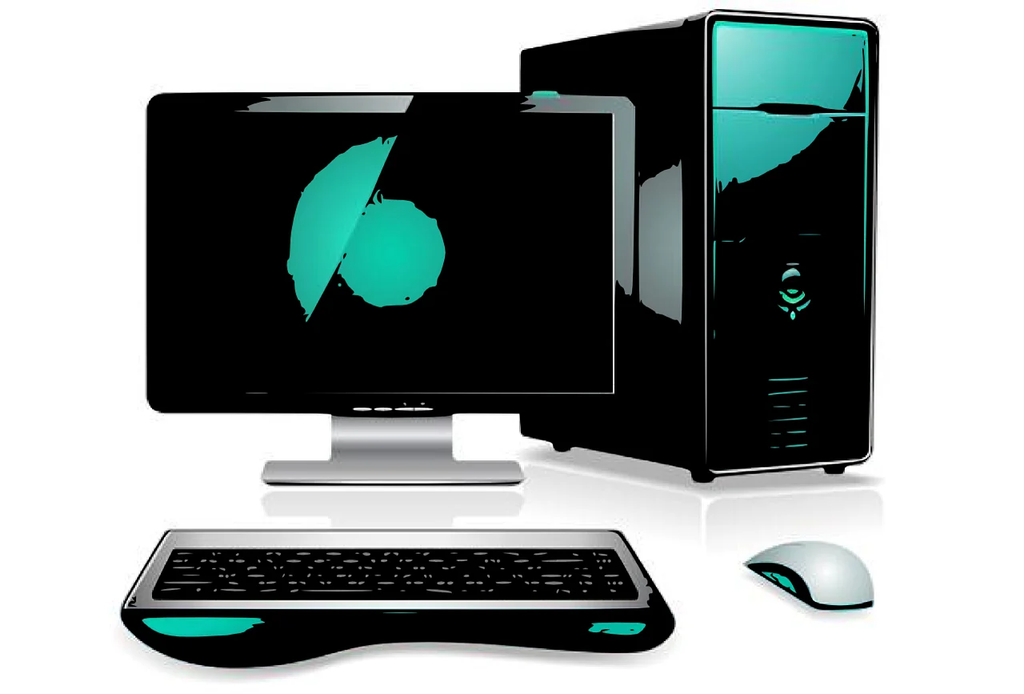
Fujitsuの中古パソコンは、シリーズ名だけでなく世代や構成によって使い勝手が大きく変わります。
そのため、おすすめを選ぶ際は「ノートかデスクトップか」「持ち運び重視か据え置き重視か」「価格優先か性能優先か」を整理することが大切です。
特にLIFEBOOKは法人向けの定番モデルが多く、ESPRIMOは事務用途に強い安定機として人気があります。
ここでは、狙い目のモデルや世代、価格帯ごとの考え方を整理して、選びやすく解説します。
LIFEBOOKおすすめモデルと型番の選び方(i5/i7搭載例)
LIFEBOOKを中古で選ぶなら、まずは法人向けのAシリーズ、Uシリーズ、Sシリーズなどをチェックすると候補を絞りやすいです。
Aシリーズは15.6インチ前後の標準サイズが多く、テンキー付きモデルも見つけやすいため、事務作業や在宅ワーク向きです。
Uシリーズは軽量モバイル寄りで、持ち運びを重視する人に向いています。
型番を見る際は、CPUがCore i5またはi7か、世代が第8世代以降か、SSD搭載かを優先して確認しましょう。
薄型軽量モデルは魅力的ですが、端子数やバッテリー状態も合わせて確認するのがポイントです。
- Aシリーズ:据え置き中心で使いやすい
- Uシリーズ:軽量で持ち運び向き
- Core i5搭載モデルが価格と性能のバランス良好
- 第8世代以降ならWindows11対応も狙いやすい
ESPRIMO(デスクトップ)で狙うべき構成と用途別推奨
ESPRIMOは、安定した事務作業環境を低コストで整えたい人に向いた中古デスクトップです。
省スペース型から標準サイズまであり、設置場所や拡張性に応じて選べます。
文書作成や会計ソフト、ブラウザ作業が中心ならCore i5、メモリ8GB、SSD 256GB程度で十分実用的です。
複数モニター運用やデータ保存量が多い場合は、メモリ16GBや大容量SSD、HDD追加可能モデルを選ぶと長く使えます。
ノートより冷却性や整備性に優れるため、長時間稼働させる用途にも向いています。
- 事務用途ならCore i5・8GB・SSDで十分
- 長時間運用や増設重視ならESPRIMOが有利
- 複数画面利用なら映像出力端子も確認
- 保存容量が必要ならHDD追加可能モデルが便利
型落ちでも狙い目の世代・製品(第8世代〜第10世代など)
中古Fujitsuで今狙いやすいのは、Intel Core第8世代から第10世代あたりのモデルです。
この世代は価格がこなれてきている一方で、日常用途からビジネス用途まで十分な性能を持ち、Windows11対応機も多く含まれます。
第6世代や第7世代も安価ですが、今後のOS対応や快適性を考えると、長く使いたい人にはやや不安が残ります。
予算に余裕があるなら第10世代前後、コスパ重視なら第8世代〜第9世代を中心に探すと、価格と性能のバランスが取りやすいです。
- 第8世代〜第10世代は中古の狙い目
- Windows11対応を意識するなら第8世代以降が有力
- 第6〜7世代は価格重視なら候補になる
- 長期利用前提なら少し新しい世代が安心
価格帯別ランキングと在庫目安(低価格〜高性能モデル)
中古Fujitsuは価格帯によって選び方が大きく変わります。
2万円台では軽作業向けの旧世代機やHDD搭載機が中心で、用途を限定すれば選択肢になります。
3万円台から5万円台になると、Core i5、第8世代前後、メモリ8GB、SSD搭載の実用モデルが増え、最も人気の価格帯です。
6万円以上では、Core i7、メモリ16GB、Windows11対応、軽量モバイル機など条件の良い個体が見つかりやすくなります。
中古は在庫変動が激しいため、条件を決めたら早めに比較して購入するのがコツです。
- 2万円台:軽作業向け、条件確認が重要
- 3万〜5万円台:最もバランスが良い人気帯
- 6万円以上:高性能や高年式モデルが狙える
- 中古は一点物が多く在庫変動が早い

購入前のチェックリスト:外観から動作まで見落とさないポイント
中古パソコンは新品と違い、同じ型番でも状態に差があります。
そのため、Fujitsuの中古PCを購入する前には、スペックだけでなく、販売情報、外観ランク、動作確認内容、保証条件まで細かく見ることが重要です。
特にノートパソコンは液晶、キーボード、バッテリー、端子類の状態が使い勝手に直結します。
価格が安いという理由だけで決めると、到着後に想定外の不満が出やすいため、購入前と受取後の確認項目を整理しておくことが失敗防止につながります。
到着前に確認すべき販売情報(ランク・保証・返品・領収書・在庫・発送)
購入前にまず確認したいのは、商品の外観ランク、保証期間、返品条件、付属品、発送予定日です。
中古ショップではA・B・Cなどのランク表記が一般的ですが、基準は店舗ごとに異なるため、説明文や実機写真も合わせて確認する必要があります。
また、法人利用や経費処理を考えているなら、領収書発行の可否も事前に見ておくと安心です。
中古PCは在庫が1台限りのことも多く、迷っている間に売り切れることもあります。
ただし急いで決めるのではなく、保証と返品条件を優先して比較することが大切です。
- 外観ランクの基準と実機写真を確認する
- 保証期間と返品可能日数を確認する
- ACアダプターやOffice有無など付属品を見る
- 領収書発行、在庫状況、発送日も要チェック
受取時の初期チェック項目(起動、液晶、キーボード、テンキー、USB/HDMI端子)
商品が届いたら、できるだけ早く初期チェックを行いましょう。
まず電源が正常に入り、OSが問題なく起動するかを確認します。
次に液晶の明るさ、色むら、ドット抜け、キーボードの反応、タッチパッド、テンキーの有無や入力状態を見ます。
さらにUSB端子、HDMI端子、有線LAN、イヤホンジャックなど、普段使う接続部分も実際に試すことが重要です。
初期不良対応期間は短いことが多いため、箱を開けたら後回しにせず、その日のうちに一通り確認しておくと安心です。
- 電源投入とWindows起動を最初に確認
- 液晶の傷、ムラ、表示不良をチェック
- キーボード全キーとテンキー入力を試す
- USB、HDMI、LANなど端子類を実際に使う
OSとソフトの確認(Windows10/Windows11、Office/WPSの有無・ライセンス)
中古パソコンでは、Windowsのバージョンとライセンス状態を必ず確認する必要があります。
Windows10搭載なのかWindows11搭載なのか、またアップグレード可能かどうかで、今後の使いやすさが変わります。
さらに、Office付きと書かれていても、Microsoft OfficeなのかWPS Officeなのかで機能や互換性が異なります。
仕事で使う場合は、ライセンス認証が正しく行われているか、再インストール時の扱いはどうなるかまで確認しておくと安心です。
ソフト名だけで判断せず、内容を具体的に見ることが大切です。
- Windows10かWindows11かを確認する
- アップグレード可否や対応世代も見る
- OfficeはMicrosoft製かWPSかを確認する
- ライセンス認証状態と再設定条件も重要
中古パソコンでWindows 11の失敗しない選び方を詳しく解説、こちらの記事へ。
初期不良・返品・交換対応と保証の範囲を必ず確認する方法
中古PCで安心して買うためには、保証の長さだけでなく、何が保証対象になるのかを確認することが欠かせません。
たとえば電源不良や起動不良は対象でも、バッテリー消耗、外観傷、相性問題は対象外というケースがあります。
また、返品可能でも自己都合返品は不可、交換のみ対応、送料は購入者負担など条件が細かく分かれることがあります。
購入前には、商品ページだけでなくショップの利用規約や保証ページまで確認し、不明点は問い合わせるのが確実です。
保証内容を理解しておくことで、万一の際も落ち着いて対応できます。
- 保証対象と対象外項目を分けて確認する
- 返品か交換か、対応方法を確認する
- 送料負担や申請期限も見落とさない
- 不明点は購入前に問い合わせるのが安全
信頼できる購入先と再生ショップの選び方(安心して買える店を見抜く)

中古パソコンは、どの機種を選ぶかと同じくらい、どこで買うかが重要です。
同じFujitsuの中古PCでも、整備品質、クリーニング状態、保証対応、梱包の丁寧さは販売店によって差があります。
価格だけで選ぶと、説明不足やサポート不足で後悔することもあります。
安心して購入するには、メーカー再生品と一般中古ショップの違いを理解し、レビューや保証条件、発送体制まで総合的に比較することが大切です。
信頼できる店を選べば、中古PCの不安はかなり減らせます。
メーカー再生(公式)とショップ中古のメリット・デメリット比較
メーカー再生品は、品質管理や整備基準が比較的明確で、安心感を重視する人に向いています。
一方で価格はやや高めになりやすく、在庫数や選択肢が限られることもあります。
ショップ中古は価格が安く、LIFEBOOKやESPRIMOの型番、スペック、世代の選択肢が豊富なのが魅力です。
ただし、店舗ごとに検品基準や保証内容が異なるため、信頼性の見極めが必要です。
初めて中古PCを買うなら、多少価格が高くても保証やサポートが明確な店舗を優先すると失敗しにくいです。
- メーカー再生品は安心感が高い
- 公式系は価格がやや高めになりやすい
- ショップ中古は選択肢が豊富で安い
- ショップごとの整備品質差を見極める必要がある
ショップ評価・ランキング・レビューで見る品質の見分け方
中古ショップを比較するときは、総合評価の数字だけでなく、レビュー内容の具体性を見ることが大切です。
たとえば「梱包が丁寧だった」「説明どおりの状態だった」「初期不良時の対応が早かった」といった声は、実際の運営品質を判断する材料になります。
逆に、状態説明と実物の差、問い合わせ返信の遅さ、保証対応の不満が多い店舗は注意が必要です。
ランキング上位だから安心と決めつけず、最近のレビューを中心に確認し、同じような不満が繰り返されていないかを見ると失敗しにくくなります。
- 評価点だけでなくレビュー本文を読む
- 梱包、説明一致、保証対応の声を重視する
- 最近のレビューを優先して確認する
- 同じ不満が繰り返される店舗は避ける
発送・配送・出荷スケジュールと追加オプション(無料・有料)
中古パソコンは、必要なタイミングに届くかどうかも重要です。
即日発送や翌営業日出荷に対応している店舗なら、仕事や学習で急ぎの場合にも対応しやすくなります。
また、初期設定済み、Office追加、メモリ増設、SSD容量アップ、無線LAN子機追加などのオプションを用意しているショップもあります。
こうした追加サービスは便利ですが、価格が割高になることもあるため、自分で対応できる内容かどうかを見極めることが大切です。
納期とオプション費用を合わせて比較すると、総額での判断がしやすくなります。
- 即日発送や出荷日を確認する
- 急ぎなら配送地域と到着予定も見る
- Office追加や増設オプションの有無を確認
- オプション費用込みの総額で比較する
保証期間・交換対応・初期不良対応のチェックポイント
信頼できるショップかどうかを見極めるうえで、保証期間と対応のわかりやすさは非常に重要です。
30日保証、90日保証、1年保証など期間はさまざまですが、長ければよいとは限らず、実際にどこまで対応してくれるかがポイントです。
交換品の在庫がない場合の返金対応、初期不良時の連絡方法、写真提出の要否、送料負担なども確認しておきましょう。
保証内容が簡潔で明確な店舗は、トラブル時の対応も比較的スムーズな傾向があります。
購入前に保証ページを読む習慣をつけるだけでも、失敗の確率は大きく下がります。
- 保証期間だけでなく内容を確認する
- 交換不可時の返金条件も見る
- 連絡期限や申請方法を把握しておく
- 送料負担や必要書類も事前確認が必要
実店舗とネット通販を徹底比較!こちらの記事へ。
到着後の設定と長く使うためのメンテナンス術
中古のFujitsuパソコンは、購入して終わりではなく、到着後の初期設定やメンテナンスによって使いやすさと寿命が大きく変わります。
特にWindowsアップデート、不要ソフトの整理、ストレージ状態の確認、バックアップ設定は早めに行うのがおすすめです。
また、LIFEBOOKやESPRIMOの一部モデルはSSD換装やメモリ増設にも対応しており、少ない費用で体感速度を改善できる場合があります。
購入後にひと手間かけることで、中古PCでも快適に長く使いやすくなります。
初期設定とWindows11アップグレードの互換性チェック
到着後は、まずWindows Updateを実行し、セキュリティ更新を最新の状態にしましょう。
そのうえで、Windows10搭載機ならWindows11へのアップグレード対象かどうかを確認すると、今後の運用計画が立てやすくなります。
第8世代以降のIntel CPU搭載機なら対応していることが多いですが、TPMやSecure Bootの条件も関係するため、正式対応かどうかを確認することが大切です。
中古PCは初期状態が店舗ごとに異なるため、ユーザーアカウント、回復設定、更新状態を自分で整えることが安心につながります。
- まずWindows Updateを実行する
- Windows11対応可否を確認する
- TPMやSecure Boot条件も見る
- 回復設定やアカウント設定も整える
中古パソコンでWindows 11の失敗しない選び方を詳しく解説、こちらの記事へ。
SSD換装・メモリ増設で実感する性能改善と手順の基本
中古PCの動作を大きく改善したいなら、SSD換装とメモリ増設は非常に効果的です。
HDD搭載機をSSDに変更するだけで、起動時間やアプリの立ち上がりが大幅に短縮されることがあります。
また、メモリ4GBの機種を8GBや16GBに増設すると、ブラウザやOfficeの同時利用がかなり快適になります。
ただし、機種によっては分解難易度や対応規格が異なるため、LIFEBOOKやESPRIMOの型番ごとの仕様確認が必要です。
自信がない場合は、購入時に増設オプションを利用するのも有効です。
- HDDからSSDへの換装は体感差が大きい
- メモリ増設で複数作業が快適になる
- 型番ごとの対応規格確認が必要
- 不安ならショップの増設サービスも便利
ドライバ・無線LAN・WEBカメラなど動作チェックリスト
中古パソコンでは、基本動作だけでなく周辺機能の確認も重要です。
デバイスマネージャーで不明なデバイスがないかを確認し、必要に応じて富士通公式やWindows Updateからドライバを適用しましょう。
無線LAN、Bluetooth、WEBカメラ、マイク、スピーカー、SDカードスロットなどは、使う予定があるなら早めに動作確認しておくべきです。
オンライン会議で初めてカメラ不良に気づくと困るため、購入直後に一通り試しておくと安心です。
細かな確認が、後のトラブル防止につながります。
- デバイスマネージャーで異常表示を確認する
- 無線LANやBluetooth接続を試す
- WEBカメラとマイクを会議前に確認する
- スピーカーやカードスロットも必要に応じて試す
データ管理・セキュリティ・Office設定と領収書・登録の保管法
中古PCを長く安全に使うには、データ管理とセキュリティ設定も欠かせません。
まずはMicrosoftアカウントやローカルアカウントを整理し、OneDriveや外付けストレージへのバックアップ方法を決めておきましょう。
あわせて、Windows Defenderの状態確認、PIN設定、ブラウザのパスワード管理も行うと安心です。
Office付きモデルを購入した場合は、ライセンス情報や再設定方法を控えておき、領収書や購入履歴、保証書のスクリーンショットも保存しておくと後で役立ちます。
購入記録の保管は意外と重要です。
- バックアップ先を早めに決める
- セキュリティ設定とPIN設定を行う
- Officeライセンス情報を控えておく
- 領収書や保証情報はデータ保存しておく
まとめ:用途別おすすめと最短購入フロー(失敗しない一問一答)

中古パソコンFujitsuを選ぶときは、ブランド名だけで決めるのではなく、用途、CPU世代、メモリ、SSD、保証の5点を軸に判断することが大切です。
LIFEBOOKは持ち運びや在宅ワーク向き、ESPRIMOは据え置きで安定運用したい人向きという基本を押さえるだけでも選びやすくなります。
さらに、購入前のチェックと到着後の初期確認を丁寧に行えば、中古でも満足度の高い1台に出会いやすくなります。
最後に、迷ったときに判断しやすい購入フローと用途別の目安を整理します。
3ステップ購入フロー(機種選定→購入前チェック→受取後設定)
中古Fujitsuを失敗なく買うには、手順を3段階で考えるとわかりやすいです。
まず、ノートかデスクトップかを決め、用途に応じてCore i5以上、メモリ8GB以上、SSD搭載など必要条件を整理します。
次に、販売店の保証、返品条件、外観ランク、Office内容、発送日を確認して購入します。
最後に、受取後すぐに起動確認、液晶や端子チェック、Windows Update、必要ソフト設定を行えば完了です。
この流れを守るだけで、中古PC選びの失敗はかなり減らせます。
- ステップ1:用途に合う機種とスペックを決める
- ステップ2:保証や状態を確認して購入する
- ステップ3:到着後すぐに動作確認と初期設定を行う
- 迷ったら第8世代以降のCore i5・8GB・SSDを基準にする
用途別おすすめ早見表(学生/ビジネス/クリエイター向け、i5/i7の目安)
用途別に考えると、学生や一般家庭ならLIFEBOOKのCore i5、メモリ8GB、SSD 256GB前後が最もバランスの良い選択です。
ビジネス用途では、テンキー付き15.6インチLIFEBOOKやESPRIMOのCore i5以上が使いやすく、複数ソフトを扱うならメモリ16GBも候補になります。
画像編集や重めの作業をするクリエイター寄りの用途では、Core i7、メモリ16GB、SSD大容量構成を優先したいところです。
予算が限られる場合でも、CPU世代とSSD搭載だけは妥協しすぎないことが満足度につながります。
- 学生向け:Core i5・8GB・SSD 256GBが目安
- ビジネス向け:Core i5以上、テンキーや端子も重視
- 重め作業向け:Core i7・16GB・大容量SSDが安心
- 予算重視でもSSD搭載は優先したい
中古パソコン購入で絶対に外せない最重要チェックポイント
最後に最重要ポイントを絞るなら、「CPU世代」「SSD搭載」「保証内容」の3つは必ず確認してください。
特にFujitsuの中古PCは選択肢が多いため、見た目や価格だけで選ぶと、古い世代やHDD機をつかんでしまうことがあります。
目安としては、第8世代以降のCore i5以上、メモリ8GB以上、SSD搭載、返品や交換条件が明確なショップを選ぶと失敗しにくいです。
この基準を守れば、中古でも十分実用的で、コストパフォーマンスの高い富士通パソコンを選べます。
- 第8世代以降のCPUを優先する
- SSD搭載モデルを選ぶ
- 保証と返品条件が明確な店で買う
- 迷ったらCore i5・8GB・SSDを基準にする
中古パソコンFujitsuのおすすめ6選!

【Site Guide】
「良い品通信」は、国内最大手の量販店で10年ほど仕入れを担当したサイト運営者が、延べ2万アイテム以上の商品に携わった経験を活かして、読者に良い品・良いサービスの情報を提供します。
記事の公平を期すために口コミなどは、ユーザー目線に立ち、ユーザーに有用であれば会社側に耳の痛い話でも積極的に採用していきます。
